KI-Produktfotos, postfertig
Verbessern Sie ein Produktfoto, zeigen Sie das Produkt an einem Model oder in einer Szene und machen Sie daraus einen Beitrag.
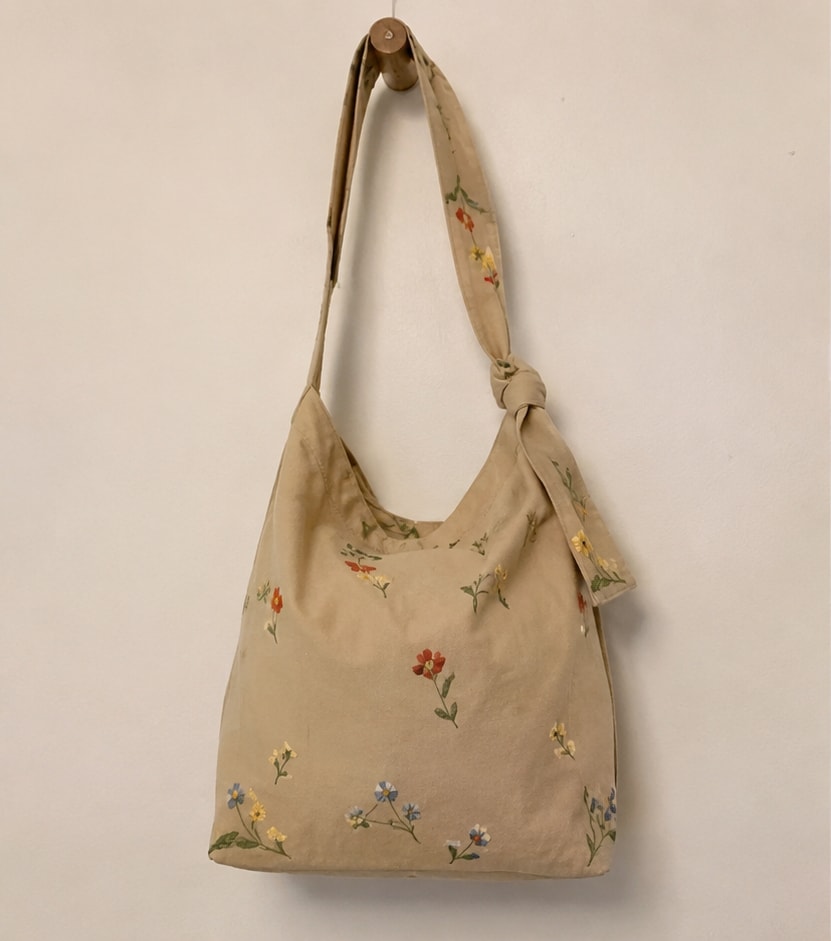
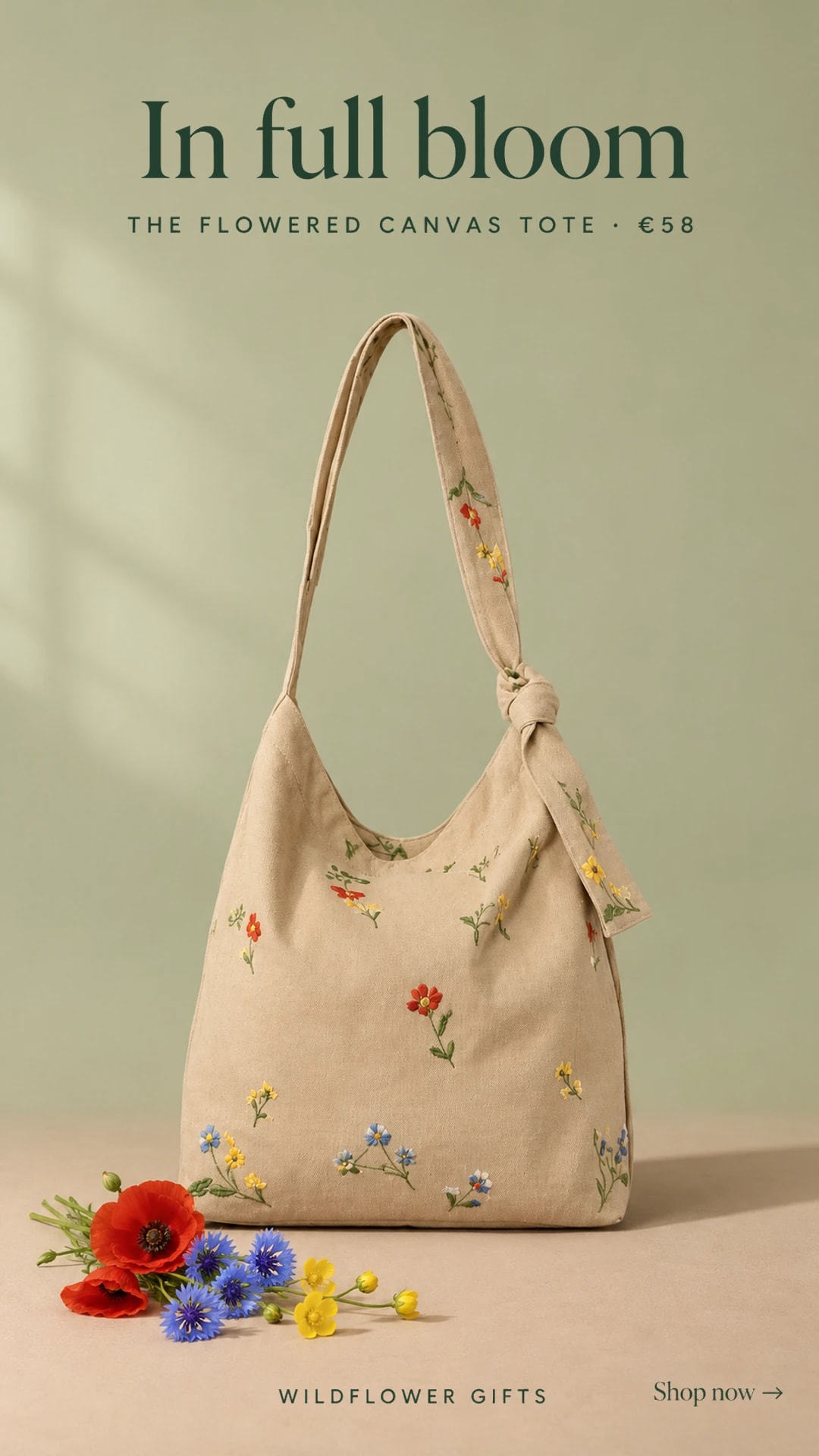

Produkte
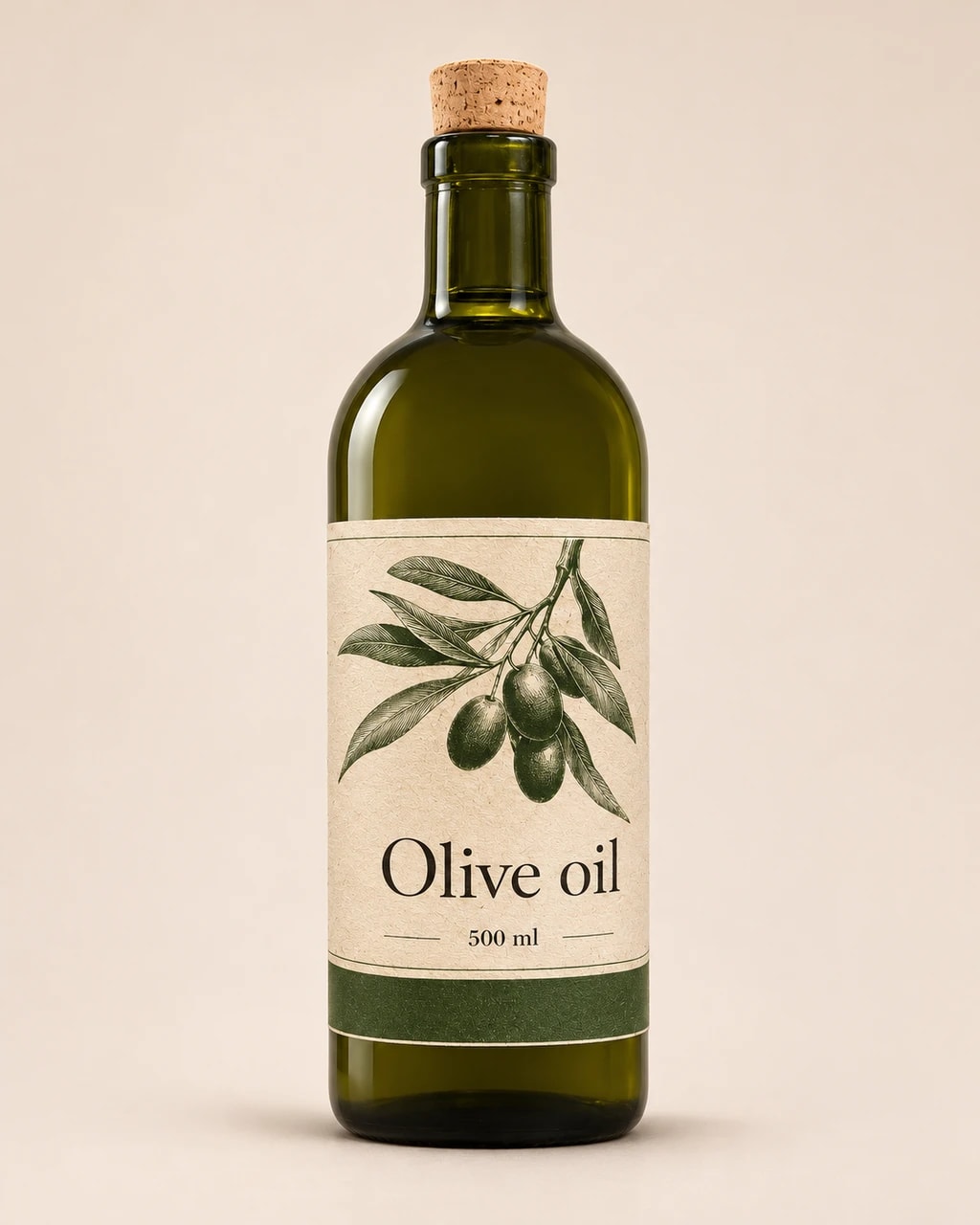
Bessere Fotos Ihrer Produkte
Öffnen Sie ein Produkt, wählen Sie die Korrekturen und speichern Sie das Ergebnis als Produktfoto oder als neues Bild.
- Sauberer Hintergrund, gleichmäßiges Licht und echte Farben
- Begradigen, schärfen, vergrößern und Flecken entfernen
- Mehrere Fotos eines Produkts gleichzeitig
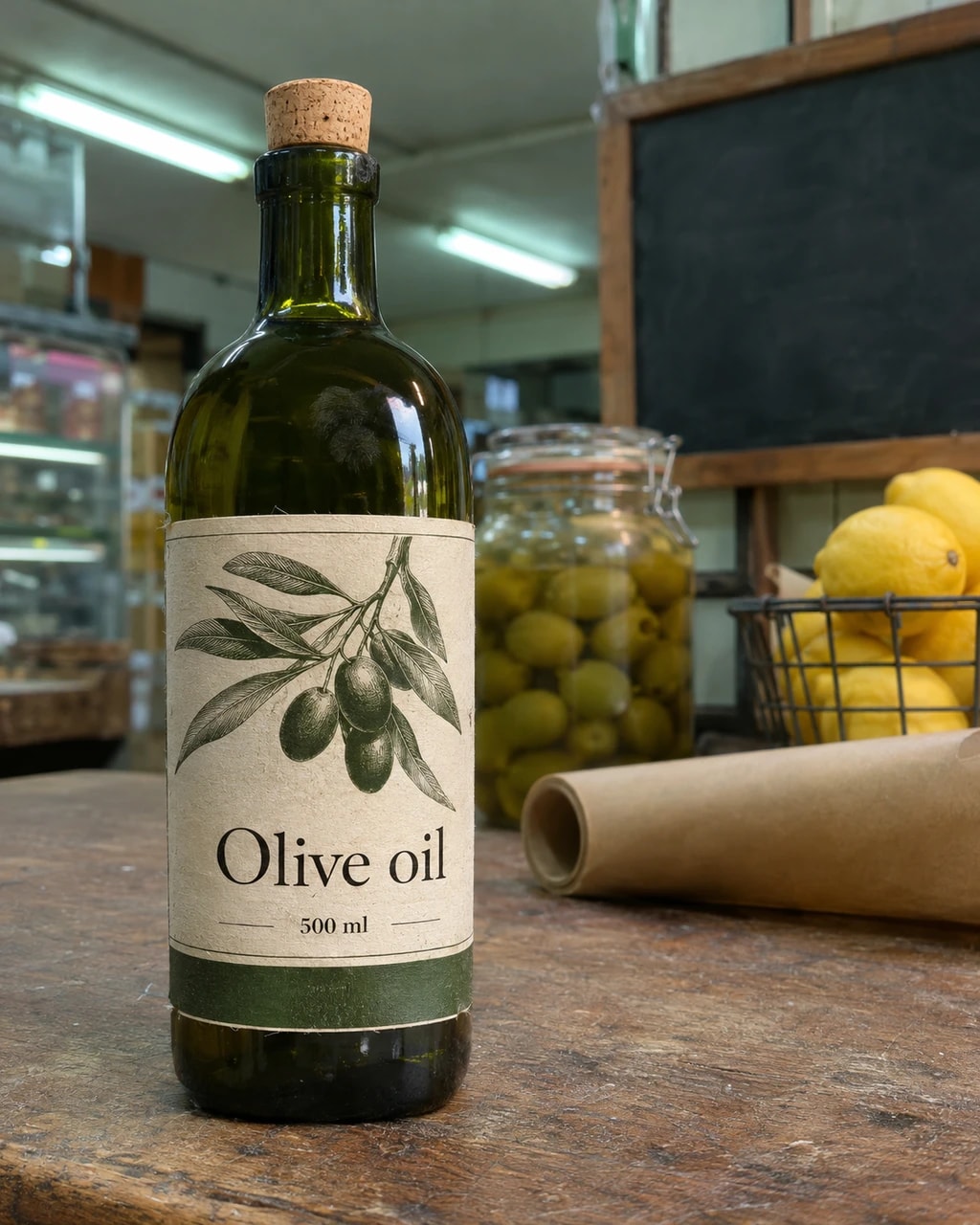
Models
Ein Model für jedes Produkt
Beschreiben Sie einmal eine Person, ein Haustier oder eine Schaufensterpuppe und zeigen Sie anschließend beliebige Produkte damit.
- Dasselbe Gesicht auf jedem Bild
- Bildausschnitt, Pose, Kleidung und Hintergrund
- Gespeichert und bereit für das nächste Produkt


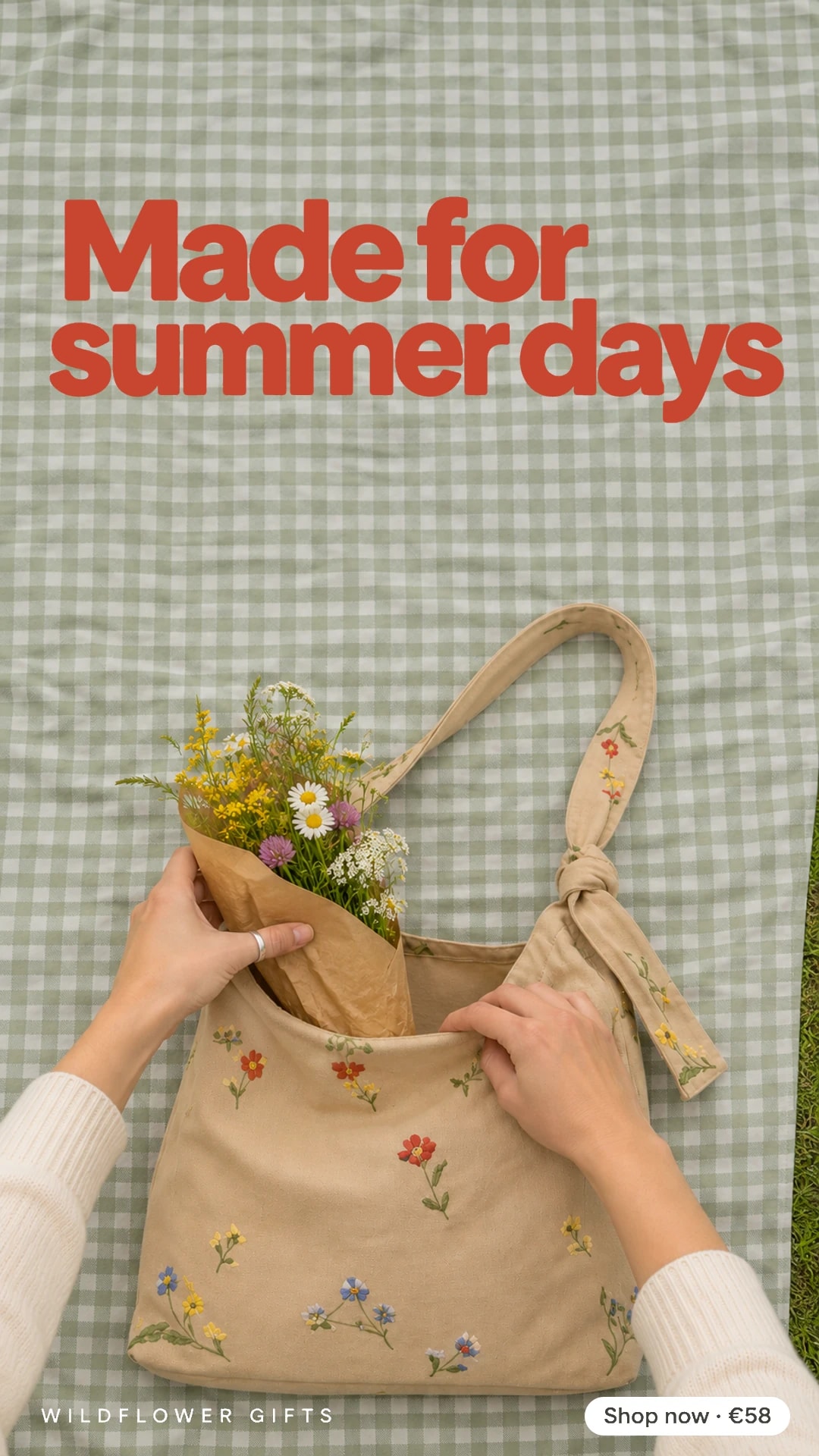
Szenen
Eine Umgebung für passende Fotos
Richten Sie einmal ein Studio, einen Raum oder eine Außenkulisse ein. Wochen später aufgenommene Produkte wirken wie aus demselben Shooting.
- Studio, Innenraum oder draußen
- Weiches Tageslicht, warmes Seitenlicht oder Kontrast
- Freier Platz für das Produkt



Marketing
Vom Produkt zum Beitrag
Geben Sie Ziel und Zweck an, ergänzen Sie die Überschrift und wählen Sie aus bis zu vier Entwürfen.
- Instagram, Facebook, TikTok, YouTube, X und LinkedIn
- E-Mail, Ihre Website und Displayanzeigen
- Story, Beitrag, Banner oder Angebot


Schritt für Schritt
So funktioniert Creative Studio
Vom Foto, das Sie schon haben, zum fertigen Beitrag, alles im Backoffice.
Produkt wählen
Mit dem Foto, das es schon hat.
Briefing schreiben
Kanal, Format und Anzahl, dann ein Satz dazu.
Das beste wählen
Bis zu vier auf einmal, direkt neben Ihrem Foto.
Behalten
Am Produkt, in der Bibliothek oder als Download.
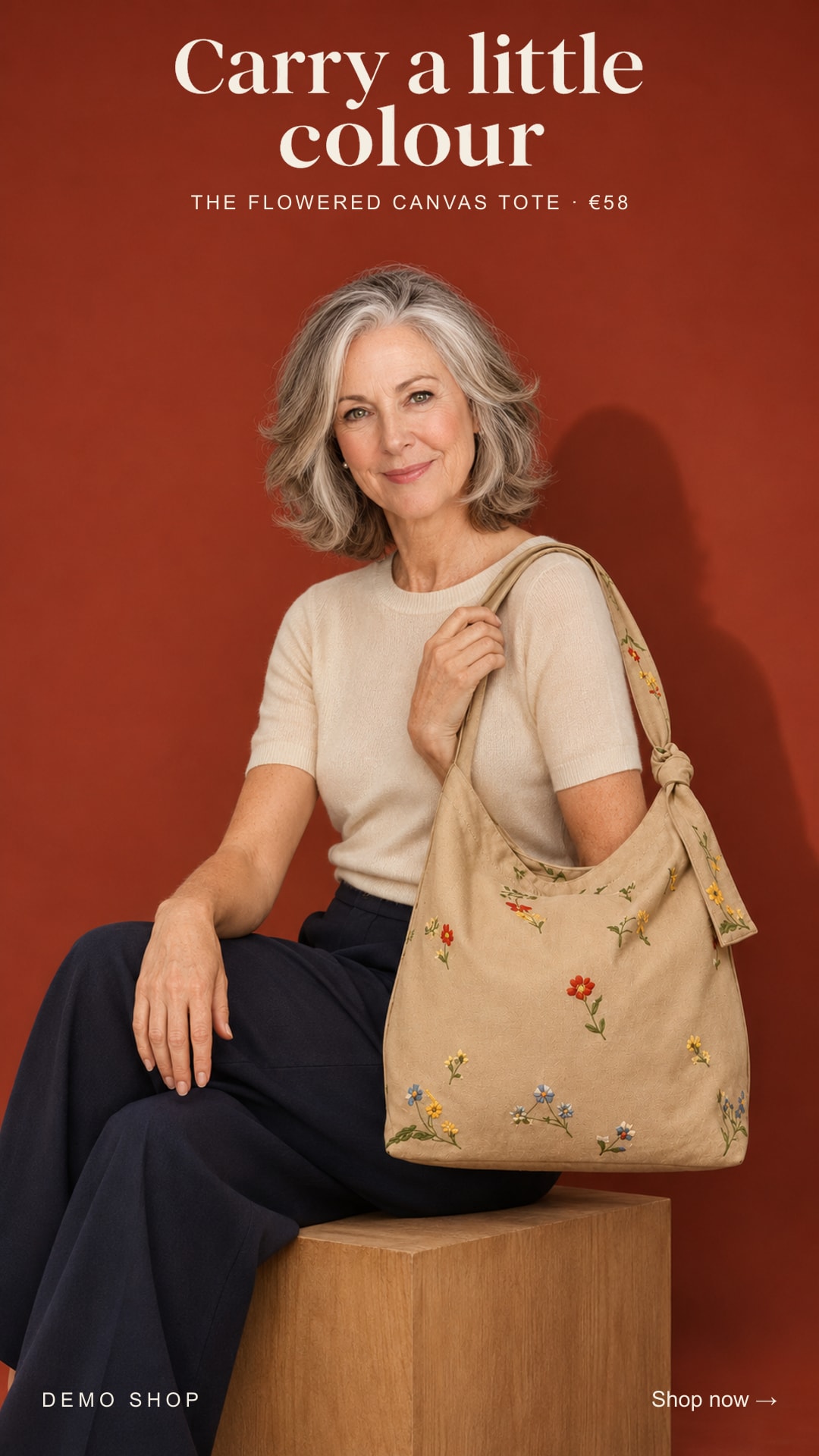
Model, Szene oder Fotostil einmal speichern, und jedes Produkt kann sie nutzen.
Produkte
Bessere Fotos der Produkte, die Sie bereits verkaufen.
- Sauberer Hintergrund
- Gleichmäßiges Licht
- Begradigen
- Schärfen
- Auflösung erhöhen
- Kontaktschatten
- Echte Farben
- Flecken entfernen
- An einem gespeicherten Model zeigen
- In einer gespeicherten Szene platzieren
- Original und Ergebnis nebeneinander
- Ersetzen oder als neues Foto hinzufügen
- Mehrere Fotos gleichzeitig
Models
Dieselbe Person, dasselbe Haustier oder dieselbe Schaufensterpuppe.
- Person, Haustier, Schaufensterpuppe oder Produkt
- Altersgruppe und Erscheinungsbild
- Porträt, Dreiviertel oder Ganzkörper
- Entspannt, stehend, sitzend oder in Bewegung
- Kleidung und Stil mit eigenen Worten
- Neutrales Studio oder passende Umgebung
- Dasselbe Gesicht auf jedem Bild
Szenen
Eine Umgebung einmal erstellen und wiederverwenden.
- Studio, Innenraum oder draußen
- Weiches Tageslicht, warmes Seitenlicht oder Kontrast
- Auf Augenhöhe, von oben oder aus tiefer Perspektive
- Geringe oder große Schärfentiefe
- Freier Platz für das Produkt
Fotostile
Ihre Gestaltungsregeln für jedes Bild.
- Licht, Hintergrund, Farbe und Zuschnitt beschreiben
- Auf Wunsch auf jedes Bild anwenden
- Vorlage: weißes Studio
- Vorlage: warmes Hauptlicht
- Vorlage: quadratischer Zuschnitt
- Vorlage: Schaufensterpuppe im Studio
- Vorlage: von einem Model getragen
Marketing
Wofür und für welche Kanäle Bilder entstehen.
- TikTok
- YouTube
- X
- Ihre Website
- Displayanzeigen
- Feed-Beitrag, Story, Reel oder Karussell
- Videotitelbild und Vorschaubild
- E-Mail-Kopfzeile
- Website-Banner und Produktseitenbild
- Ankündigung, Neuheit oder Angebot
- Ihre Überschrift und Zielgruppe im Briefing
Größen
Das passende Format für jedes Ziel, bis zu 4K.
- Quadratisch, 1:1
- Hochformat, 4:5
- Story, 9:16
- Link, 1,91:1
- Banner, 2:1
- Breites Banner, 3:1
- 1K, 2K oder 4K
- Für jedes Format zuschneiden oder einpassen
- In exakter Größe herunterladen
Arbeitsablauf
Ergebnisse auswählen, anpassen und speichern.
- Bis zu vier gleichzeitig
- Mit dem Original vergleichen
- Änderung beschreiben und neu erstellen
- Bis zu vier Referenzbilder
- Ein Model in einer Szene oder einem Beitrag verwenden
- Jeder Versuch bleibt im zugehörigen Chat
- In den Produktfotos speichern
- In Ordnern der Medienbibliothek speichern
- Ordner für Models, Szenen und Beiträge
- Als Standard anheften
- Herunterladen
Creative Studio gehört zu Tally, dem integrierten Assistenten von Tickalio.
Tally kennenlernenEin Produkt in Ihrem Katalog mit einem Foto, auch eine Handyaufnahme genügt. Sie können außerdem bis zu vier Referenzbilder anhängen, etwa Ihr Logo oder eine gewünschte Pose.
Instagram, Facebook, TikTok, YouTube, X, LinkedIn, E-Mail, Ihre Website und Displayanzeigen. Jedes Bild erhält das passende Format, vom quadratischen Beitrag bis zur Story und zum Banner, mit bis zu 4K.
Ja. Speichern Sie ein Model einmal und wählen Sie es für beliebige Produkte. Das Gesicht bleibt in Ihren Bildern gleich. Eine gespeicherte Szene funktioniert ebenso, damit auch Wochen später erstellte Fotos zusammenpassen.
Nur wenn Sie es möchten. Jedes Ergebnis steht neben dem Original, bis Sie es ersetzen, als neues Foto hinzufügen oder verwerfen.
Nein. Sie speichern das Bild beim Produkt oder in der Medienbibliothek oder laden es in der exakten Größe herunter und veröffentlichen es selbst am gewünschten Ort.
Creative Studio gehört zu Tally. Deshalb muss ein Administrator zuerst Tally aktivieren. Um ein Bild bei einem Produkt zu speichern, ist die Berechtigung zum Bearbeiten des Katalogs erforderlich.
Sie gehören weiterhin Ihrem Geschäft. Ihre Geschäftsdaten werden niemals zum Trainieren von KI-Modellen verwendet, gemäß DSGVO in der EU verarbeitet und bei Übertragung und Speicherung verschlüsselt.
Erstellen Sie hier Ihren nächsten Beitrag
Sehen Sie in einer Demo, wie Creative Studio mit Ihren eigenen Produkten arbeitet.