Fotos de producto con IA listas para subir
Mejora la foto de un producto, muéstralo en un modelo o una escena y conviértelo en una publicación.
Productos
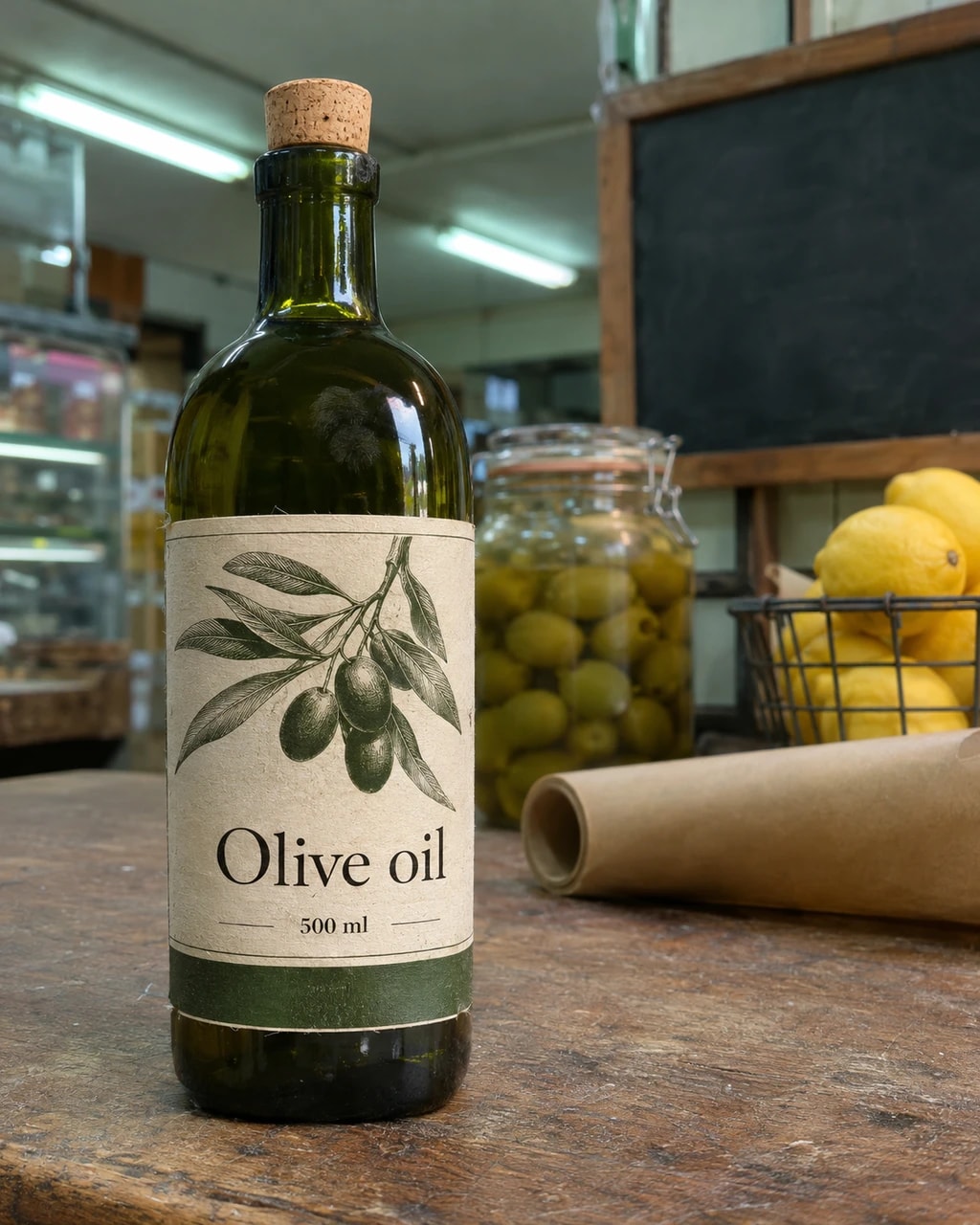
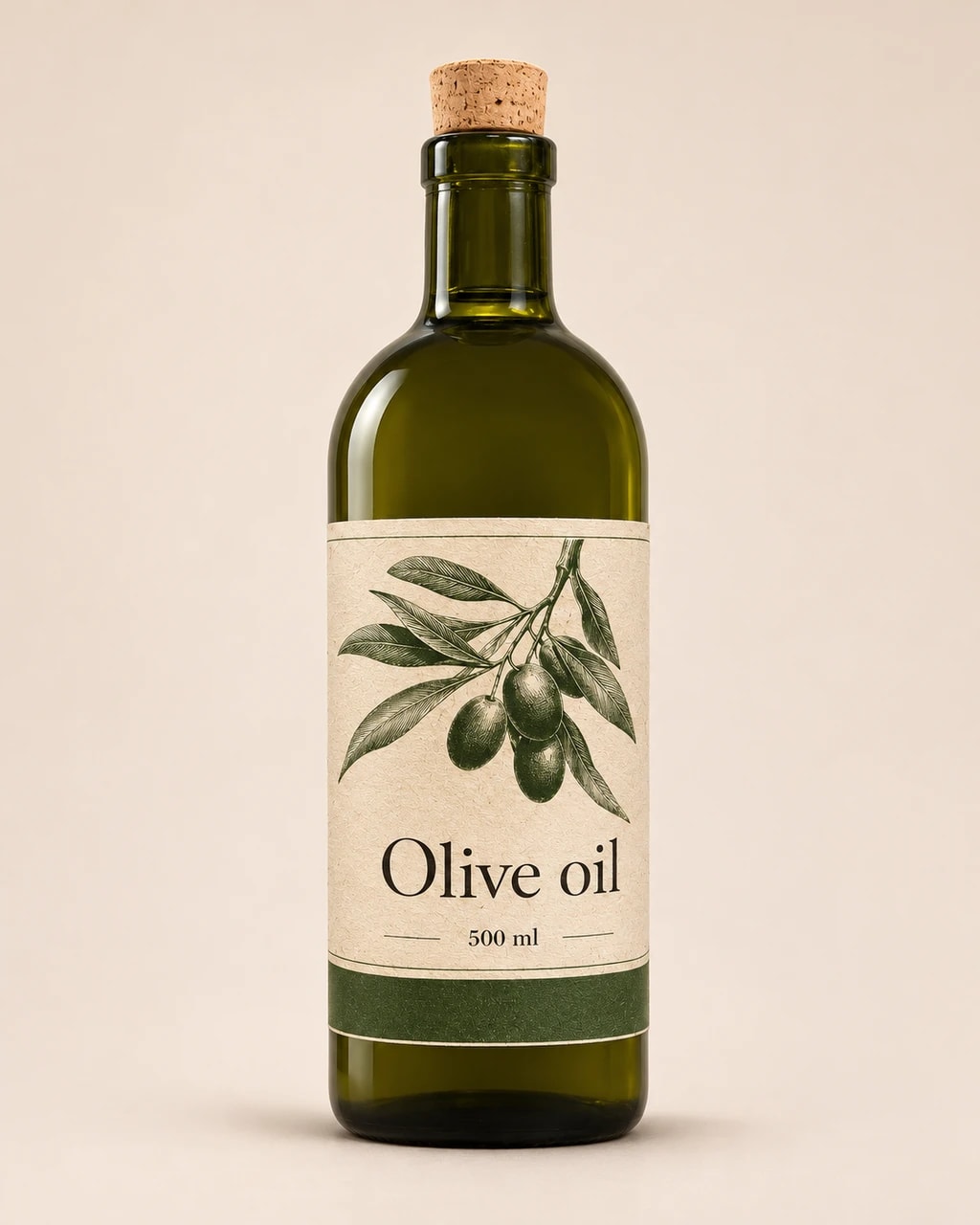
Mejores fotos de lo que vendes
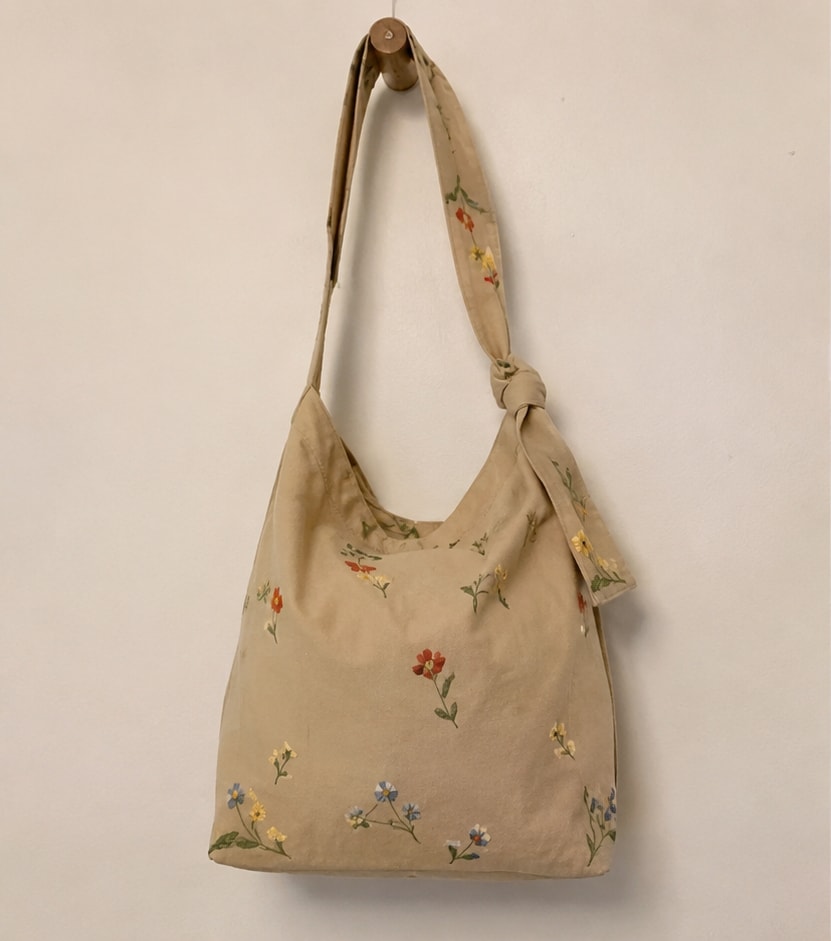
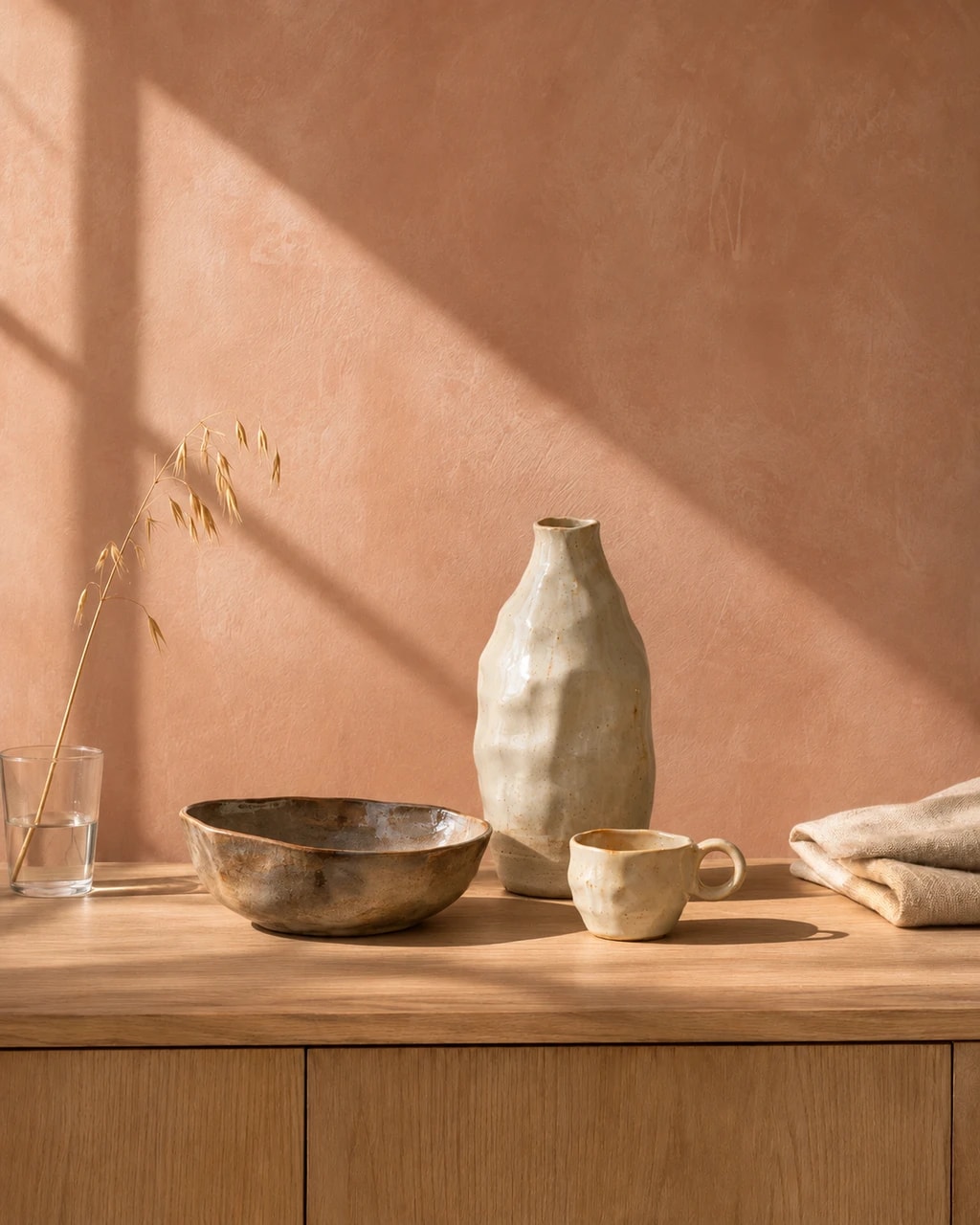
Abre un producto, marca qué quieres mejorar y guarda el resultado como su foto o como una nueva.
- Fondo limpio, luz uniforme y colores fieles
- Endereza, enfoca, amplía y elimina marcas
- Varias fotos de un producto a la vez
Modelos
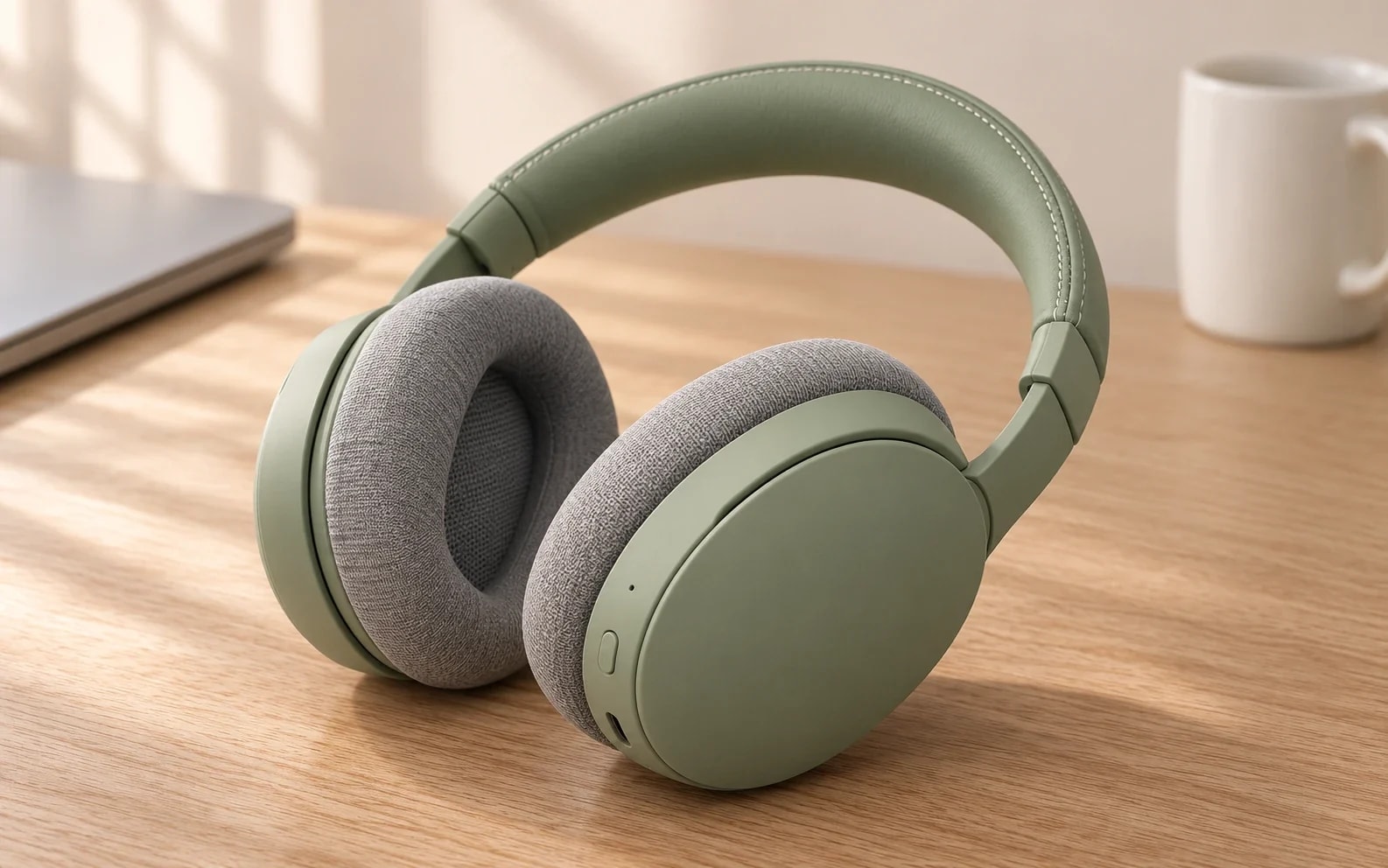
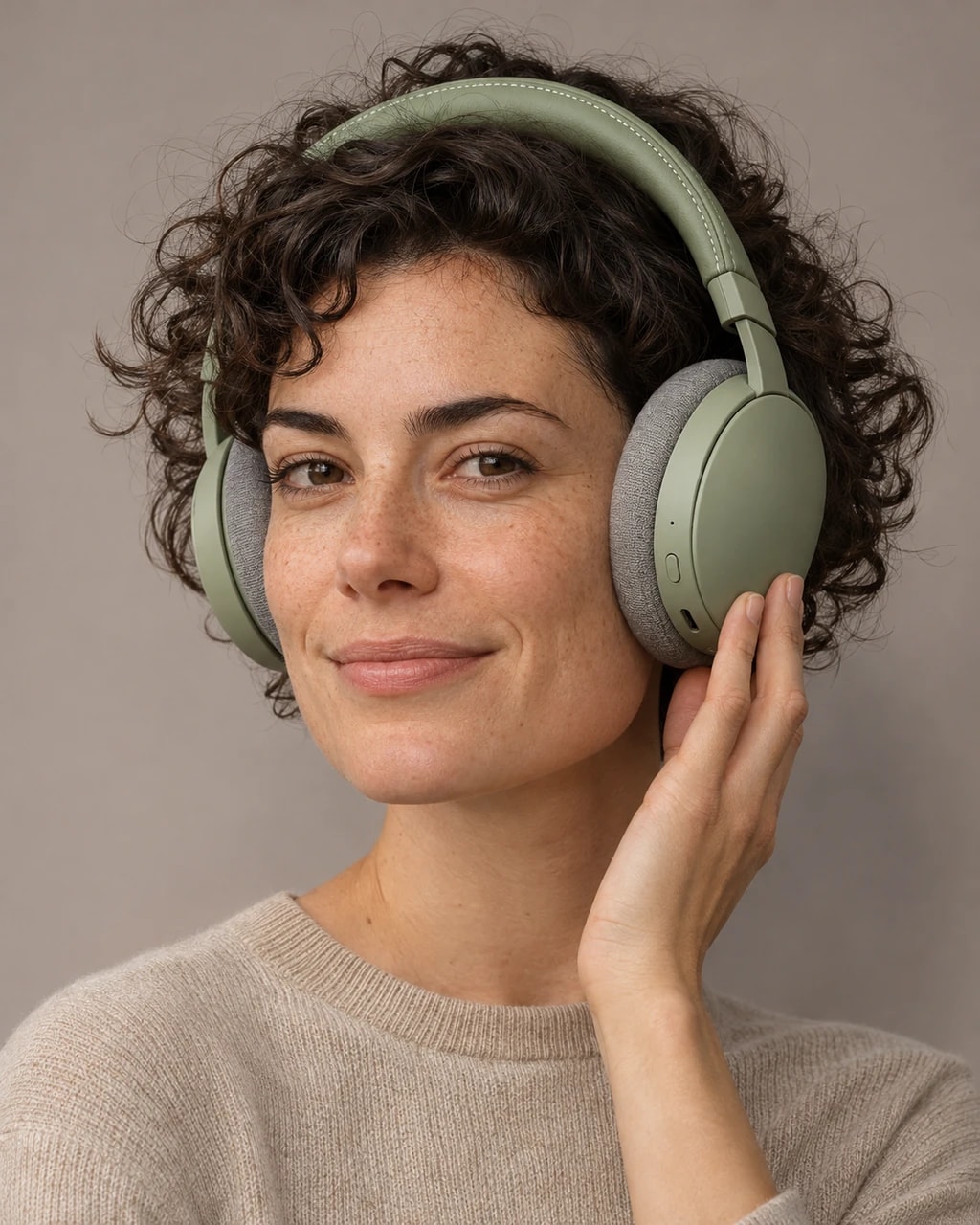
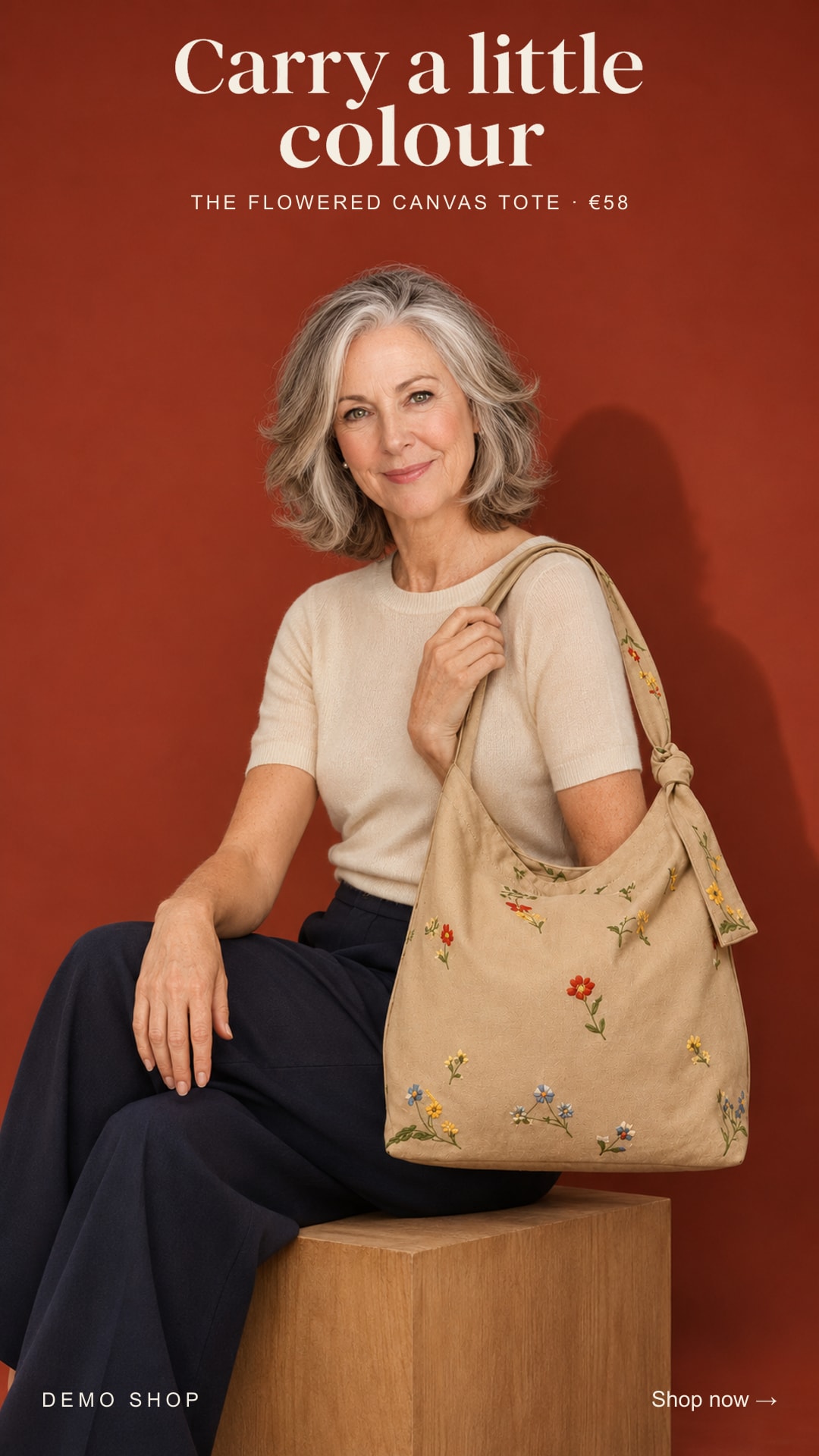
Un modelo para cada producto
Describe una persona, una mascota o un maniquí una sola vez y podrás mostrar cualquier producto con ese modelo.
- El mismo rostro en todas las imágenes
- Encuadre, pose, vestuario y fondo
- Guardado y listo para el siguiente producto
Escenas
Un entorno para que todas las fotos encajen
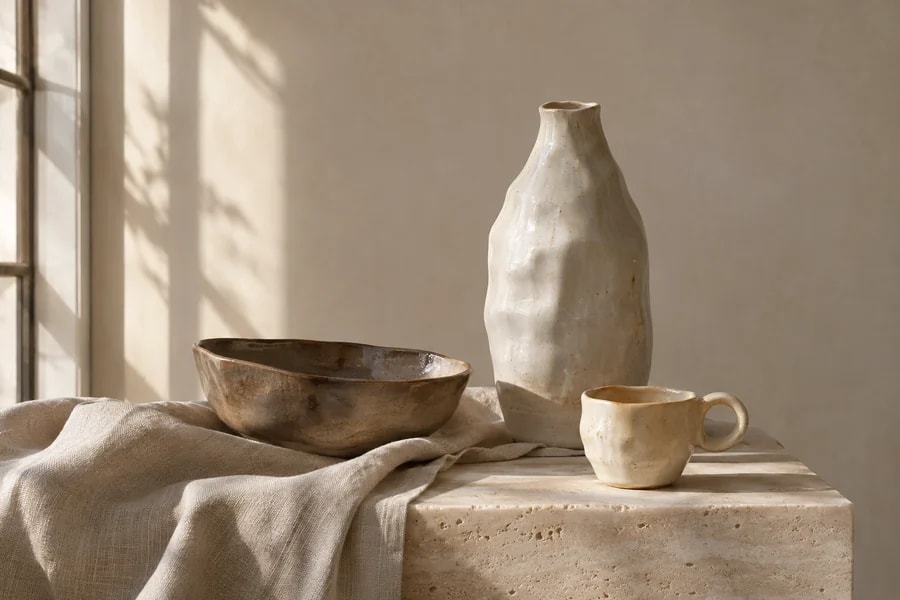
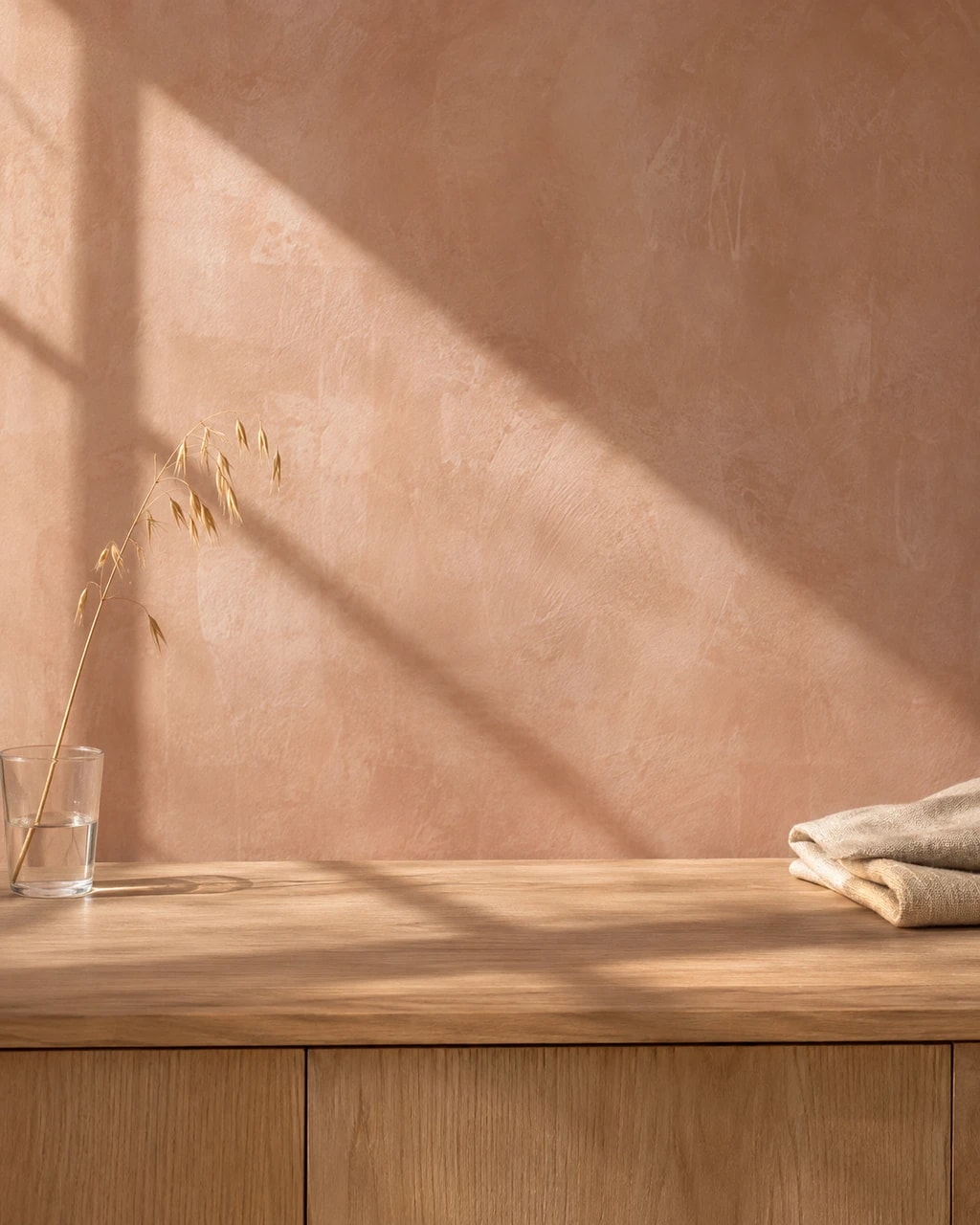
Prepara una vez un estudio, una habitación o un exterior y las fotos tomadas con semanas de diferencia parecerán de la misma sesión.
- Estudio, interior o exterior
- Luz natural suave, luz lateral cálida o contraste
- Espacio reservado para el producto
Marketing
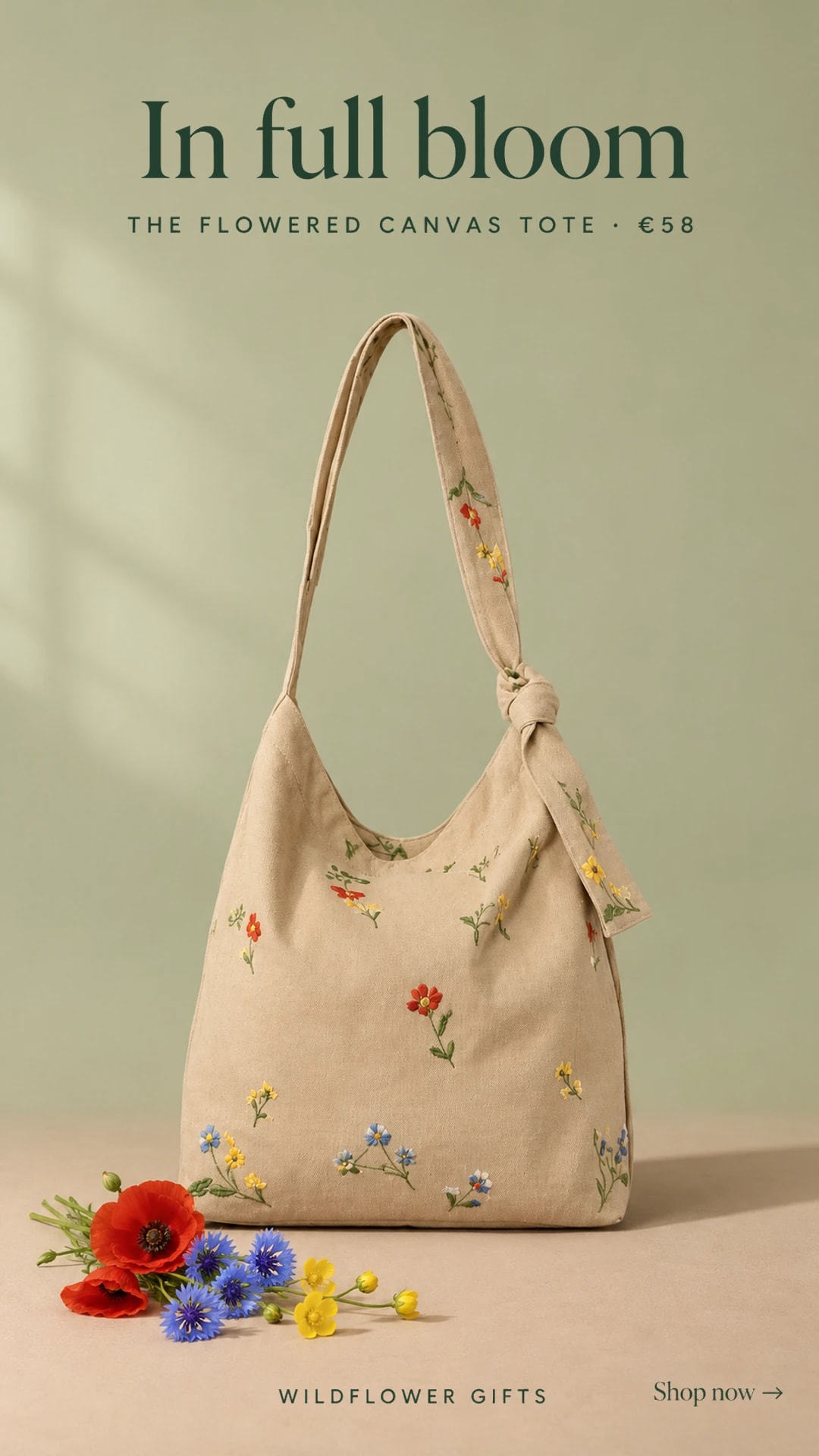
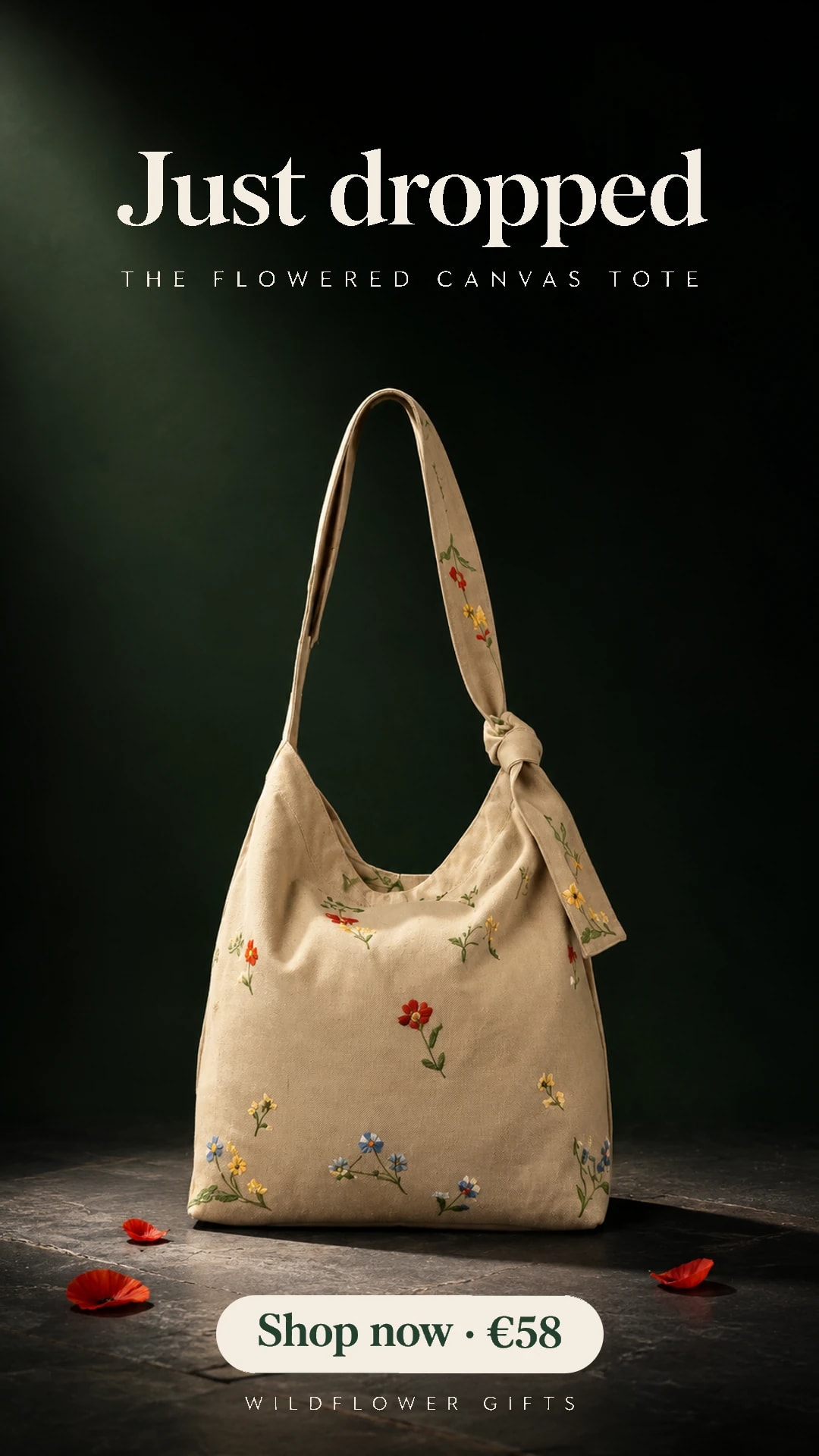
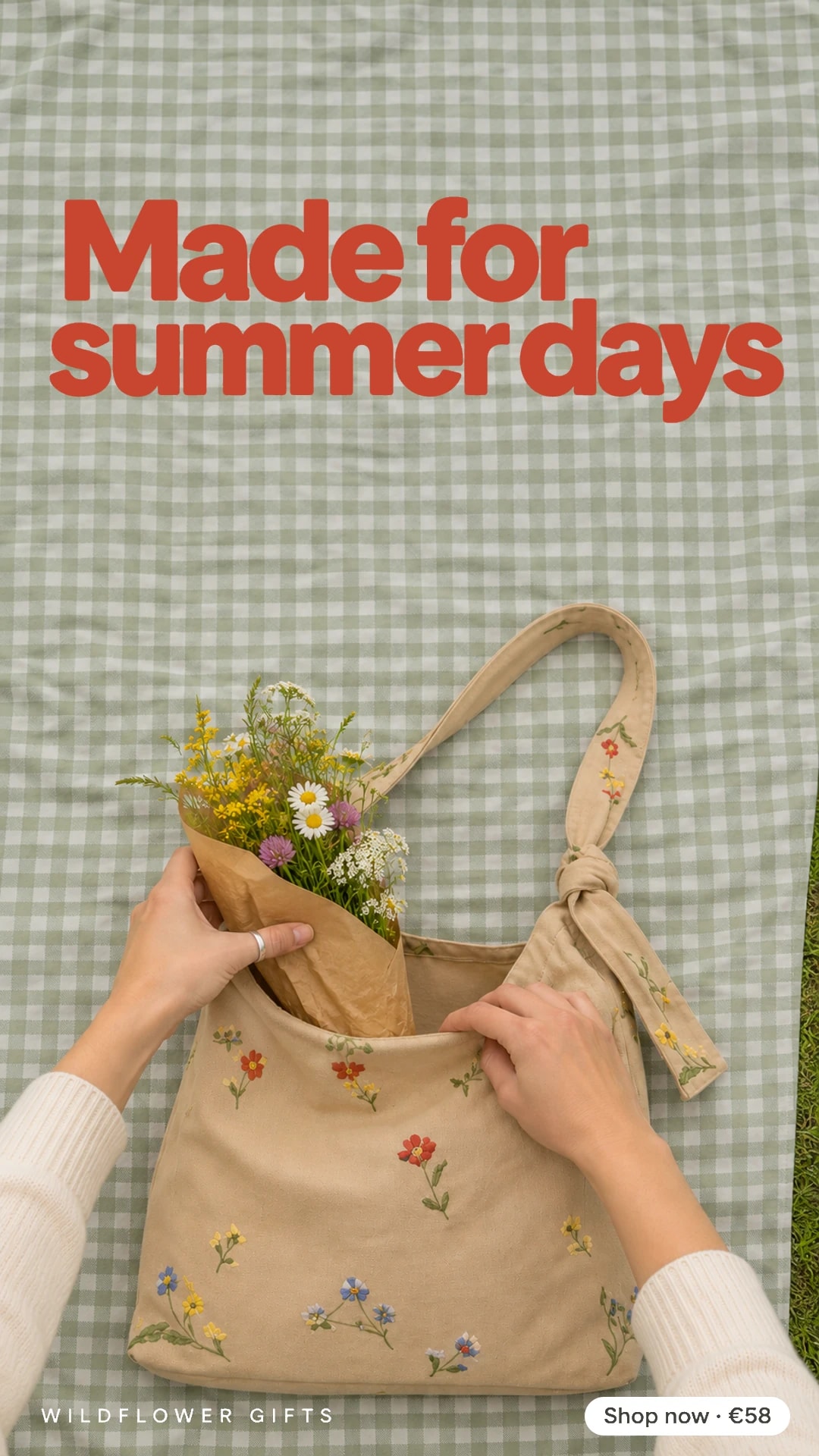
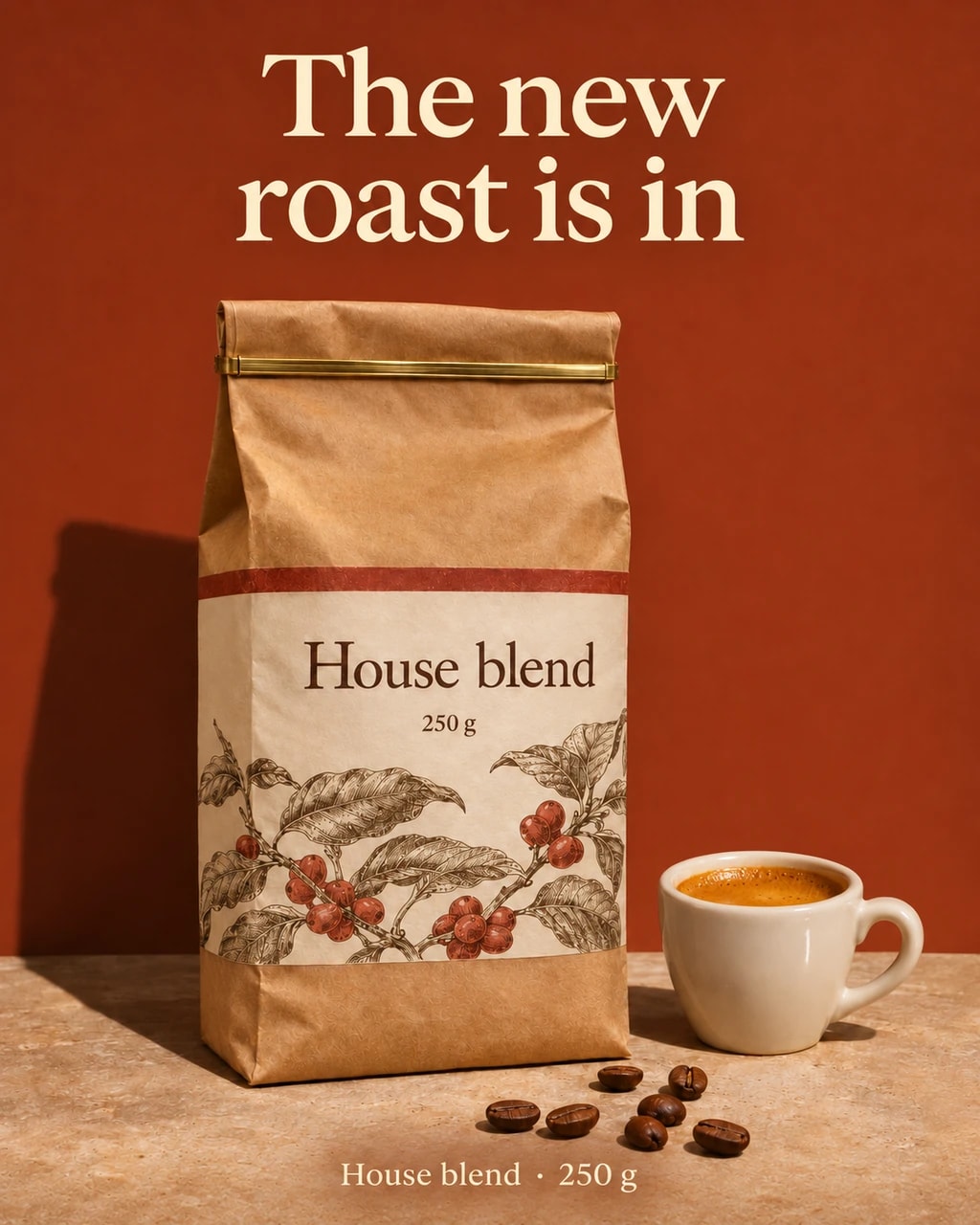
Convierte un producto en una publicación
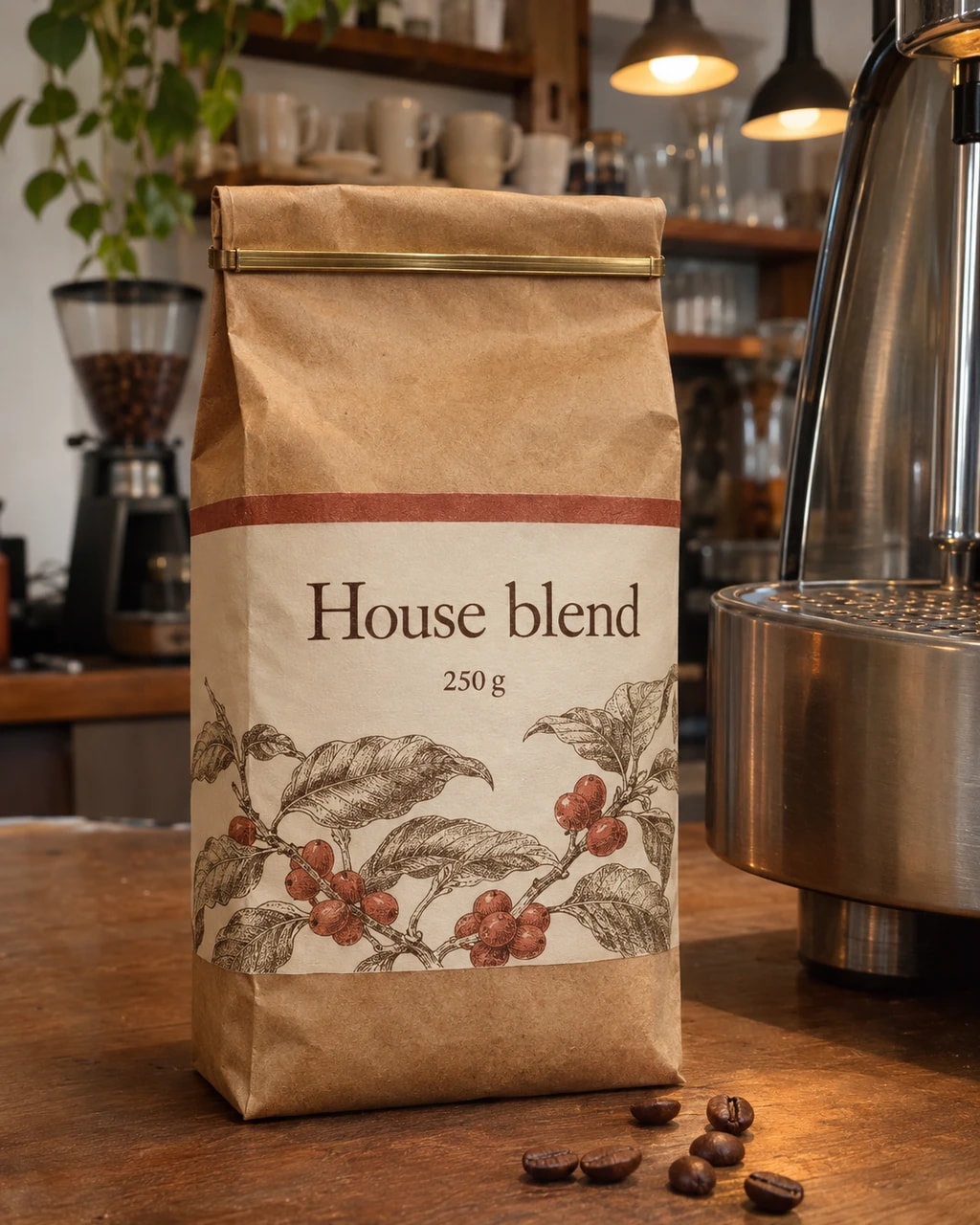
Indica dónde se usará y para qué, añade el titular y elige entre hasta cuatro propuestas.
- Instagram, Facebook, TikTok, YouTube, X y LinkedIn
- Email, tu web y anuncios de display
- Una historia, una publicación, un banner o una oferta
Paso a paso
Así funciona Creative Studio
De la foto que ya tienes a una publicación lista, todo en tu panel de gestión.
Elige el producto
Empieza con la foto que ya tiene.
Escribe el encargo
Elige dónde va y cuántas quieres, y añade una frase.
Quédate con la mejor
Hasta cuatro a la vez, junto a tu foto.
Guárdala
En el producto o en la biblioteca, o descárgala.
Guarda un modelo, una escena o un estilo de foto una vez y úsalo en todos tus productos.
Productos
Mejores fotos de lo que ya vendes.
- Fondo limpio
- Iluminación uniforme
- Enderezar
- Enfocar
- Ampliar resolución
- Sombra de contacto
- Colores fieles
- Eliminar marcas
- Mostrar en un modelo guardado
- Colocar en una escena guardada
- El original junto al resultado
- Reemplazar la foto o añadir una nueva
- Varias fotos a la vez
Modelos
La misma persona, mascota o maniquí en cada imagen.
- Una persona, una mascota, un maniquí o un producto
- Grupo de edad y apariencia
- Retrato, tres cuartos o cuerpo entero
- Pose relajada, de pie, sentada o en movimiento
- Vestuario y estilo descritos con tus palabras
- Estudio neutro o entorno real
- El mismo rostro en todas las imágenes
Escenas
Un entorno que creas una vez y reutilizas.
- Estudio, interior o exterior
- Luz natural suave, luz lateral cálida o contraste
- A la altura de los ojos, cenital o contrapicado
- Poca o mucha profundidad de campo
- Espacio reservado para el producto
Estilos de foto
Tus criterios visuales aplicados a cada imagen.
- Luz, fondo, color y recorte descritos con palabras
- Aplicado a todas las imágenes si lo eliges
- Inicial: blanco de estudio
- Inicial: luz principal cálida
- Inicial: recorte cuadrado
- Inicial: maniquí de estudio
- Inicial: llevado por un modelo
Marketing
Dónde crea imágenes y para qué.
- TikTok
- YouTube
- X
- Tu web
- Anuncios de display
- Publicación del feed, historia, reel o carrusel
- Portada y miniatura de vídeo
- Cabecera de email
- Banner web e imagen de página de producto
- Anuncio, novedad u oferta
- Tu titular y público en la descripción
Tamaños
El formato adecuado para cada destino, hasta 4K.
- Cuadrado, 1:1
- Vertical, 4:5
- Historia, 9:16
- Enlace, 1,91:1
- Banner, 2:1
- Banner ancho, 3:1
- 1K, 2K o 4K
- Recortar o ajustar a cualquier formato
- Descargar con el tamaño exacto
Cómo trabajar
Elige, ajusta y guarda lo que crea.
- Hasta cuatro a la vez
- Comparar con el original
- Describir un cambio y volver a generar
- Hasta cuatro imágenes de referencia
- Usar un modelo en una escena o publicación
- Cada intento se conserva en su conversación
- Guardar en las fotos del producto
- Guardar en carpetas de la biblioteca multimedia
- Carpetas para modelos, escenas y publicaciones
- Fijar uno como predeterminado
- Descargar
Creative Studio forma parte de Tally, el asistente integrado en Tickalio.
Conoce a TallyPreguntas
Preguntas sobre Creative Studio
Lo que preguntan las tiendas antes de crear su primera imagen.
Un producto en tu catálogo con una foto, aunque esté hecha con un móvil. También puedes adjuntar hasta cuatro imágenes de referencia, como tu logotipo o una pose que te guste.
Instagram, Facebook, TikTok, YouTube, X, LinkedIn, email, tu web y anuncios de display. Cada imagen se adapta al formato de su destino, desde publicaciones cuadradas hasta historias y banners, hasta 4K.
Sí. Guarda un modelo una vez y selecciónalo para cualquier producto; el mismo rostro se mantiene en tus imágenes. Una escena guardada funciona igual, para que las fotos tomadas con semanas de diferencia encajen.
Solo si lo eliges. Cada resultado aparece junto al original hasta que lo reemplaces, lo añadas como una foto nueva o lo descartes.
No. Guarda la imagen en el producto o en la biblioteca multimedia, o descárgala con el tamaño exacto y publícala donde quieras.
Creative Studio forma parte de Tally, así que un administrador debe activar Tally primero. Para guardar una imagen en un producto necesitas permiso para editar el catálogo.
Siguen siendo de tu tienda. Tus datos nunca se usan para entrenar modelos de IA, se procesan en la UE conforme al RGPD y se cifran durante la transmisión y el almacenamiento.
Crea aquí tu próxima publicación
Descubre en una demo cómo trabaja Creative Studio con tus propios productos.