Photo produit IA, prête à publier
Améliorez une photo produit, présentez le produit sur un mannequin ou dans une scène et faites-en une publication.
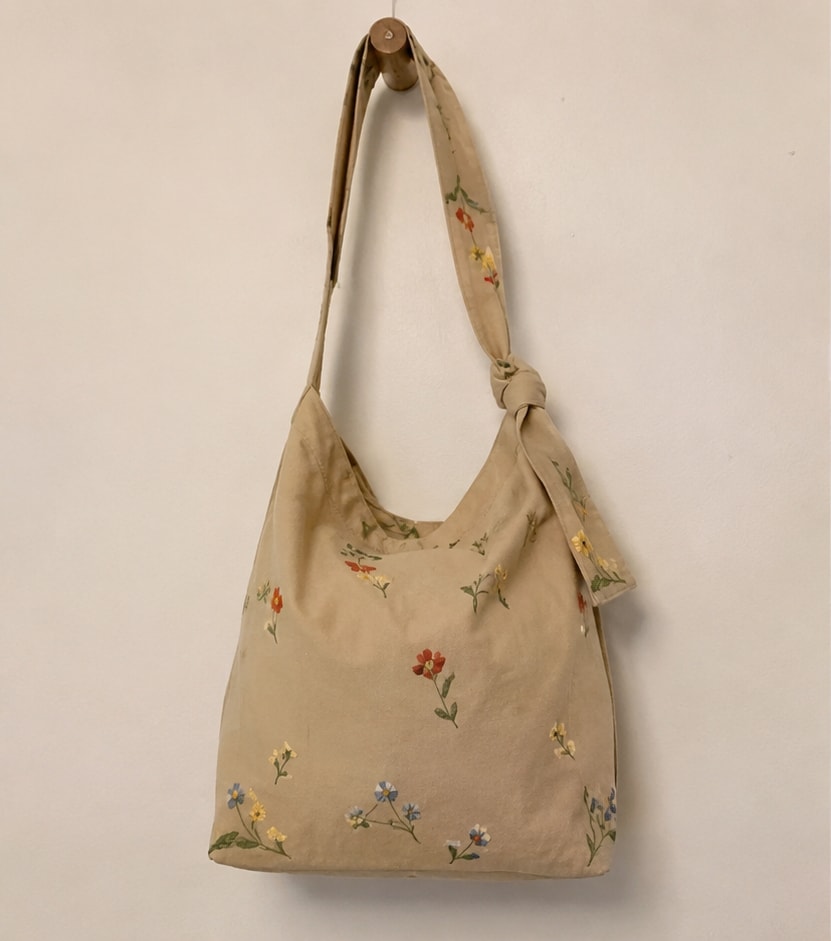
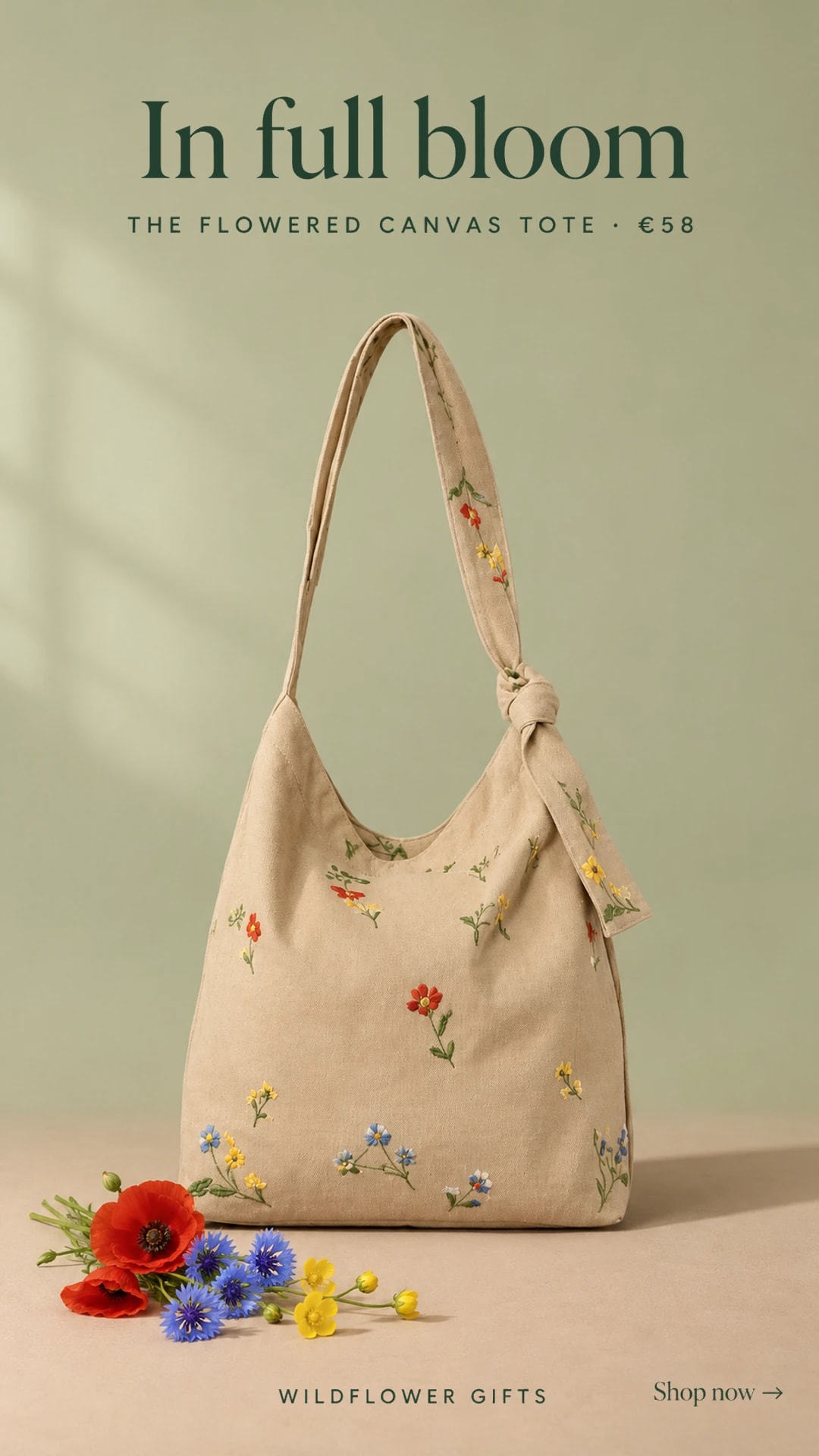
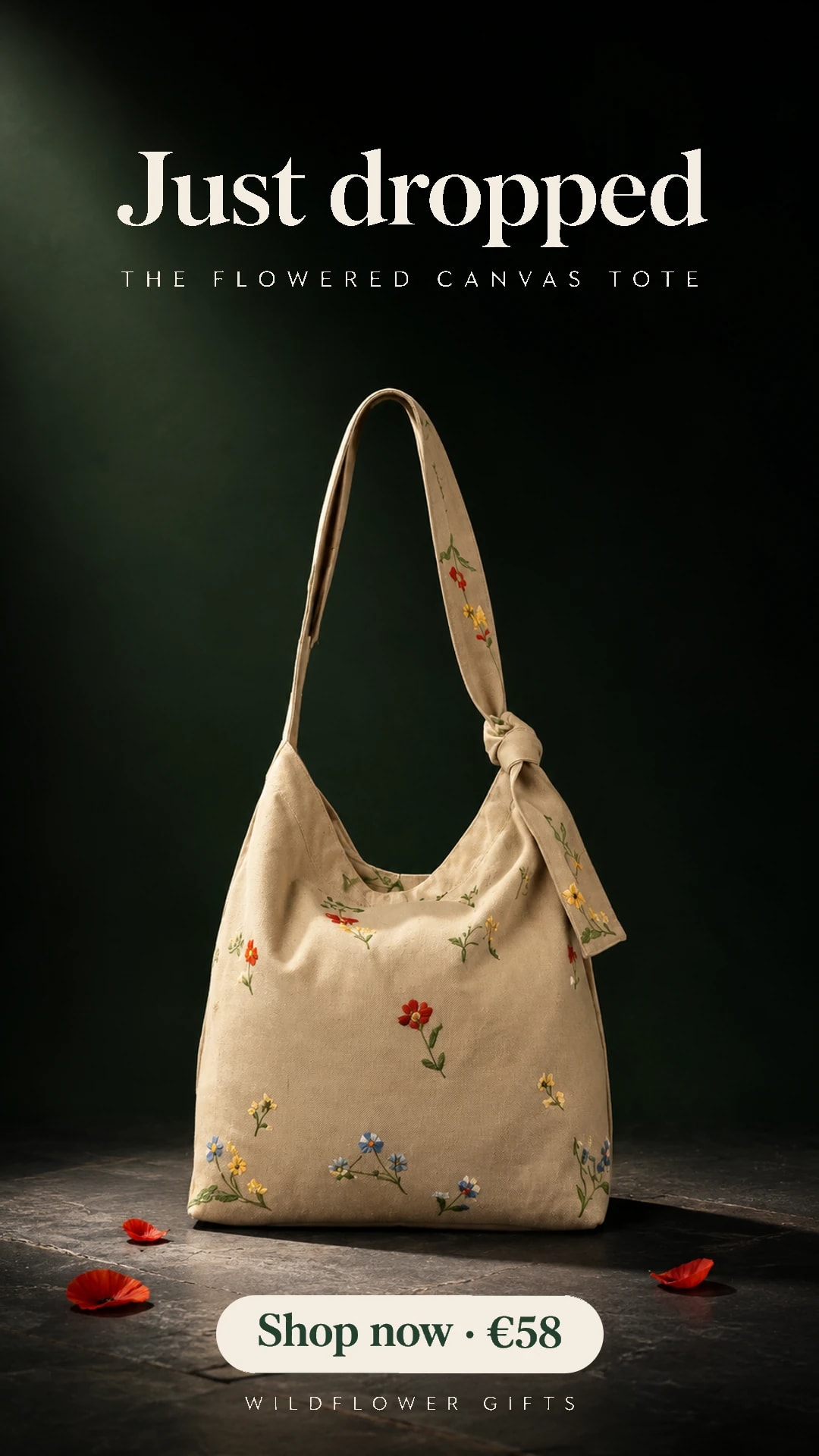
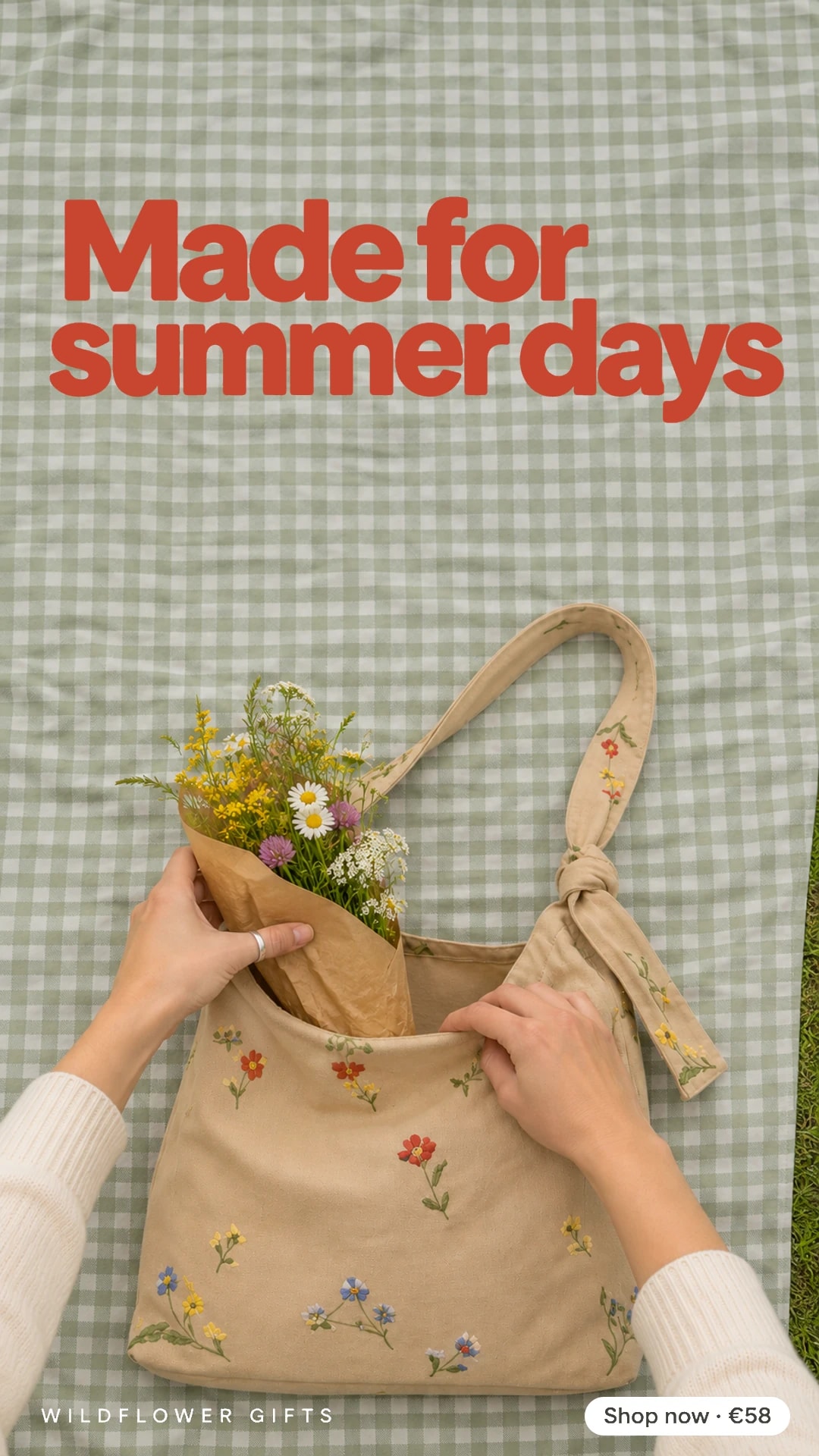
Produits
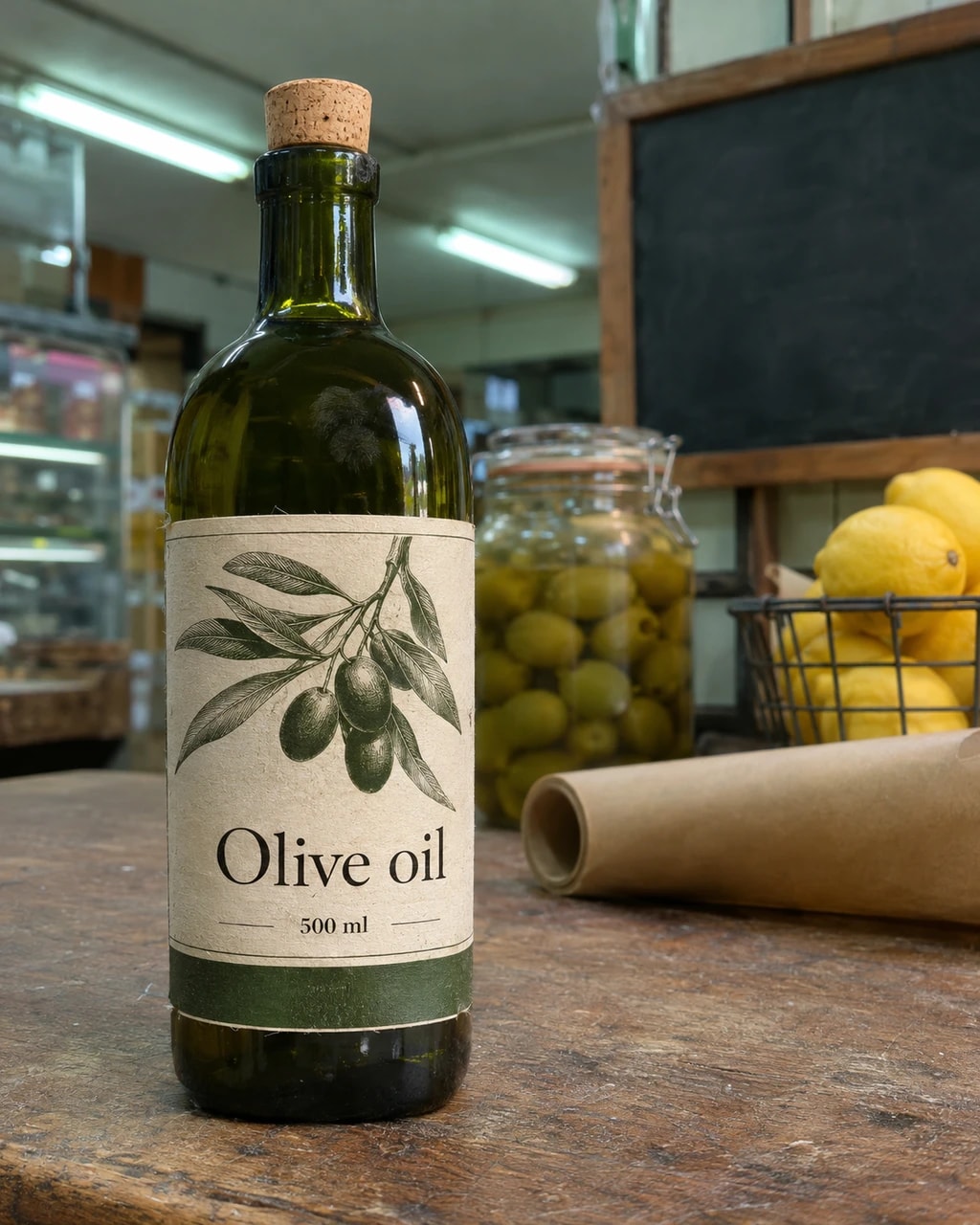
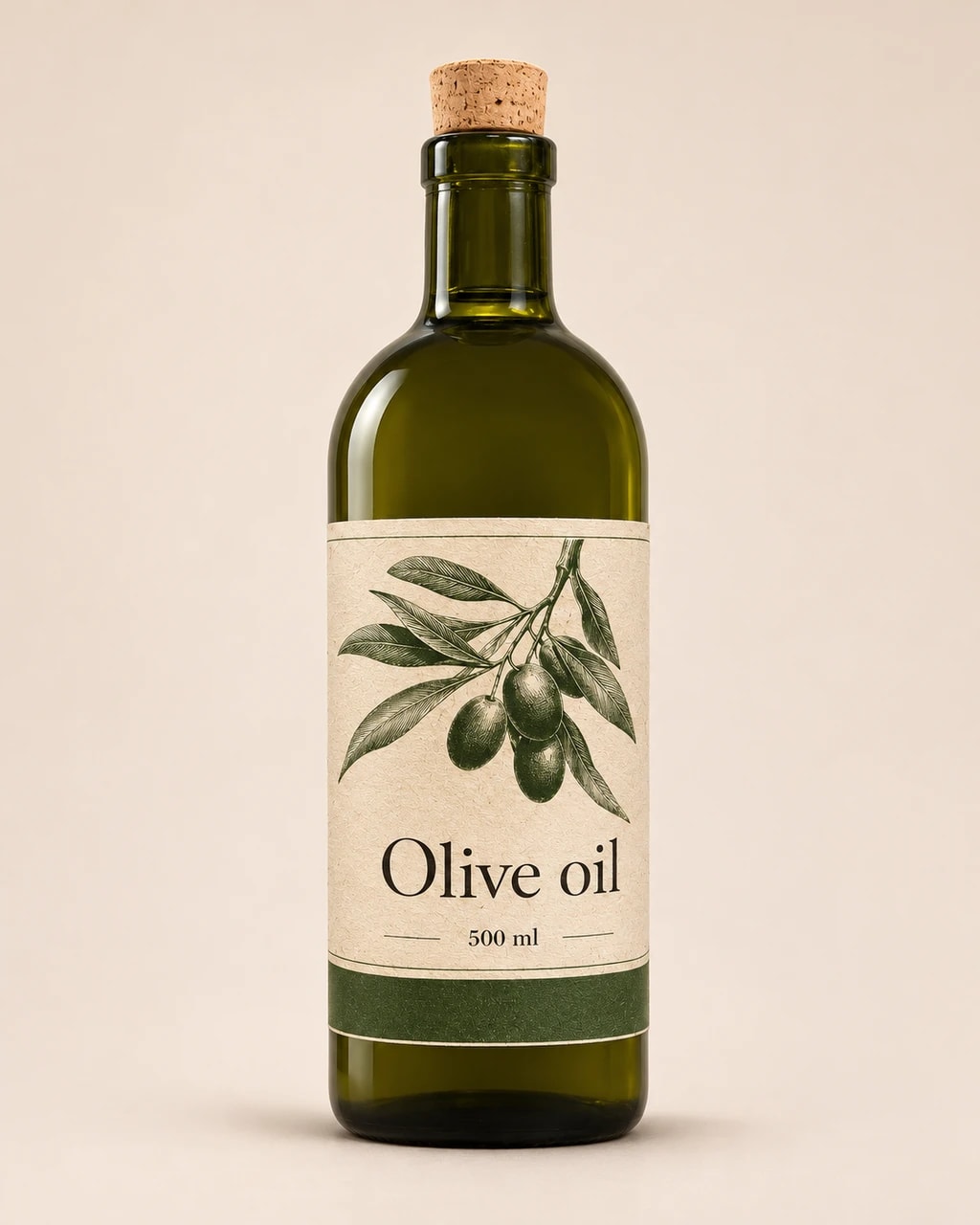
De meilleures photos de vos produits
Ouvrez un produit, choisissez les retouches et gardez le résultat comme photo du produit ou comme nouvelle image.
- Fond propre, lumière uniforme et couleurs fidèles
- Redresser, améliorer la netteté, agrandir et effacer les marques
- Plusieurs photos d’un produit à la fois
Mannequins
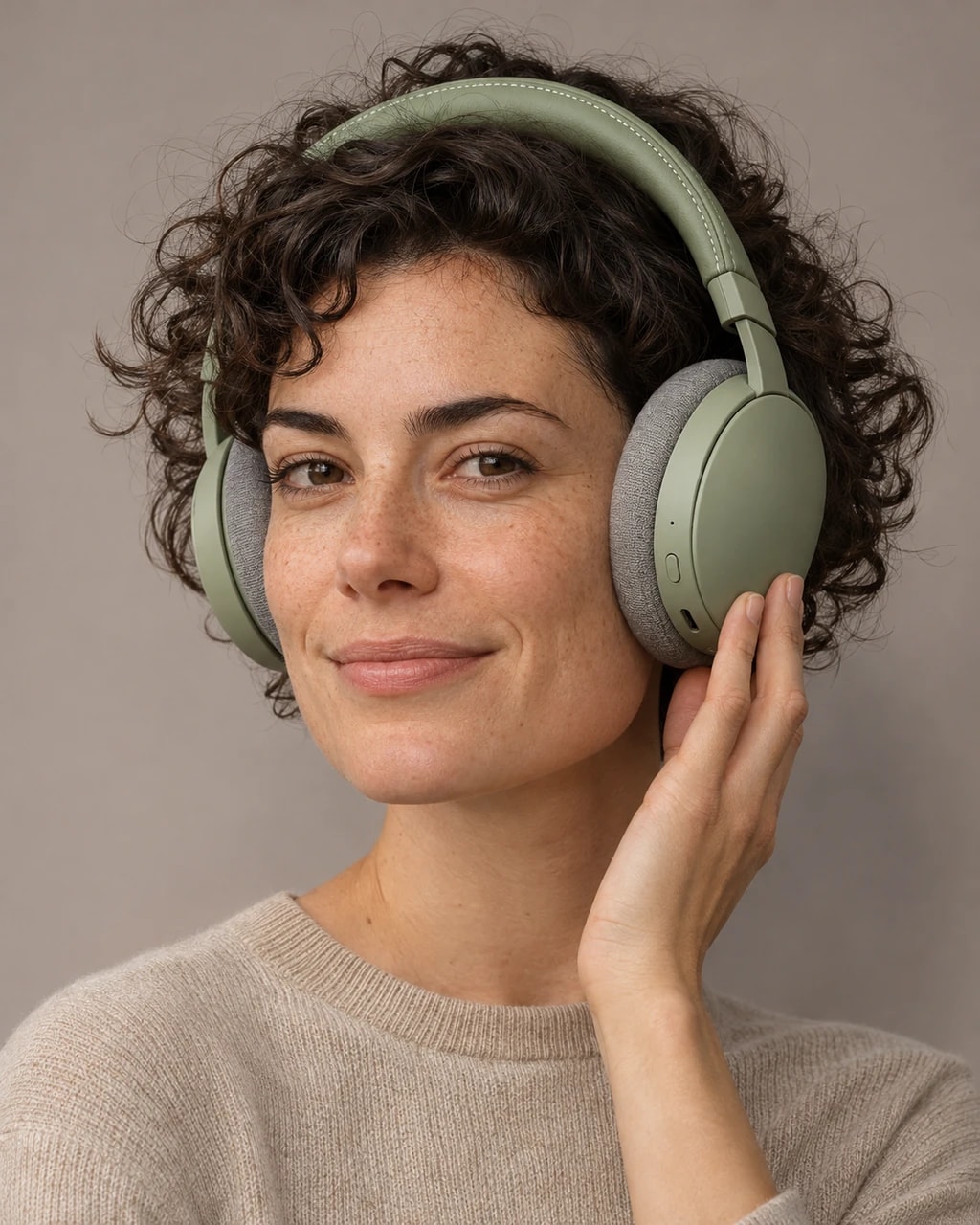
Un mannequin pour chaque produit
Décrivez une personne, un animal ou un mannequin de vitrine une seule fois, puis présentez vos produits avec ce même sujet.
- Le même visage sur chaque image
- Cadrage, pose, tenue et arrière-plan
- Enregistré et prêt pour le produit suivant
Scènes
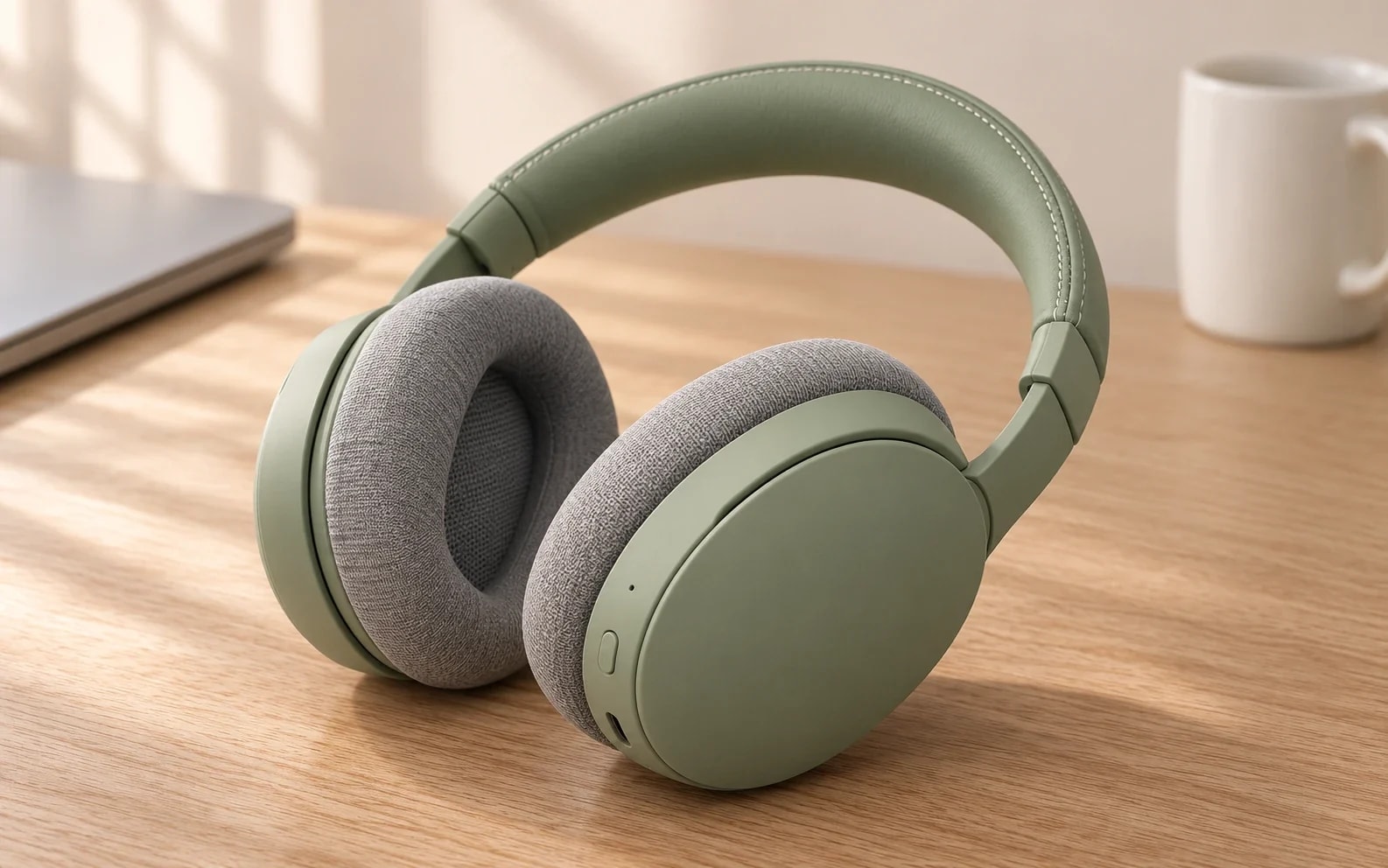
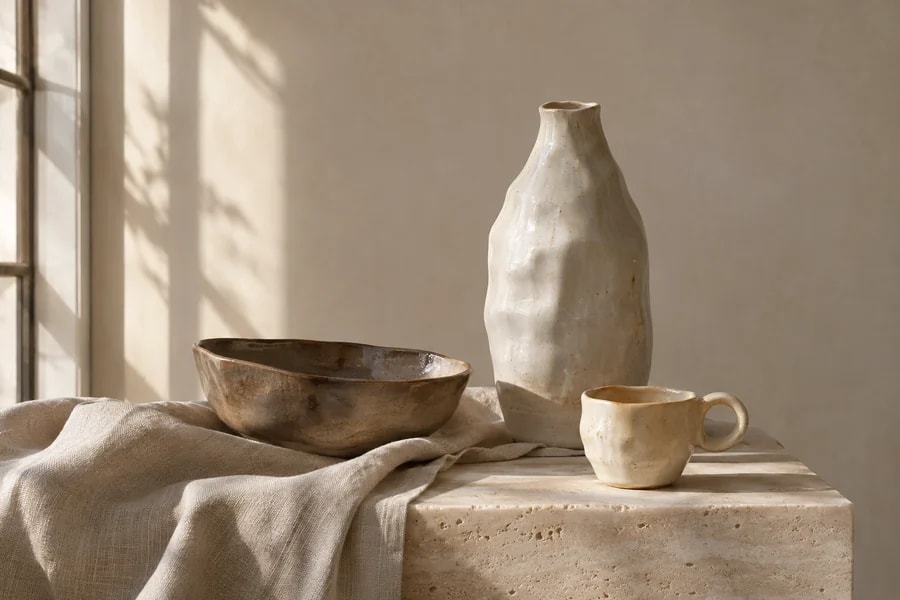
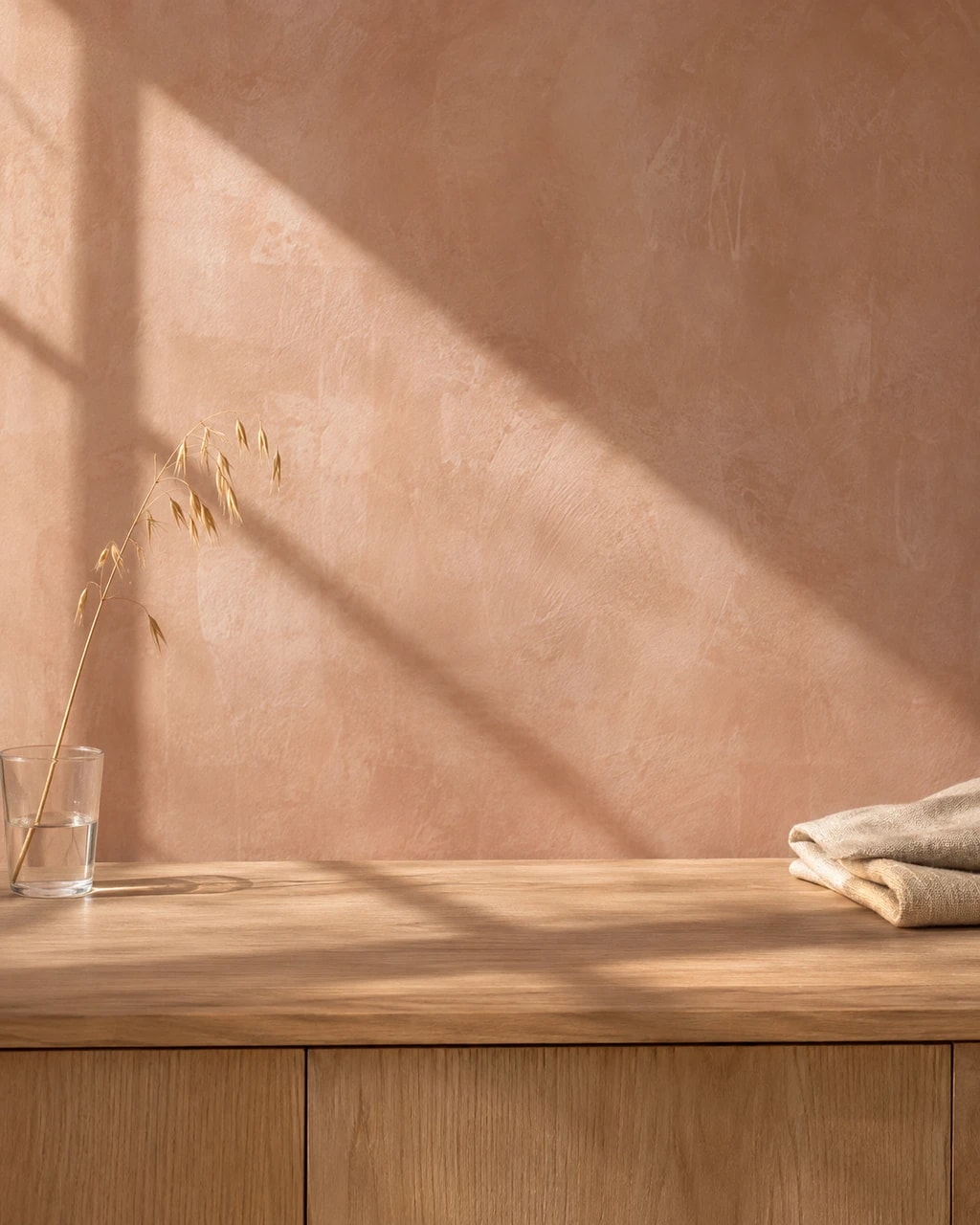
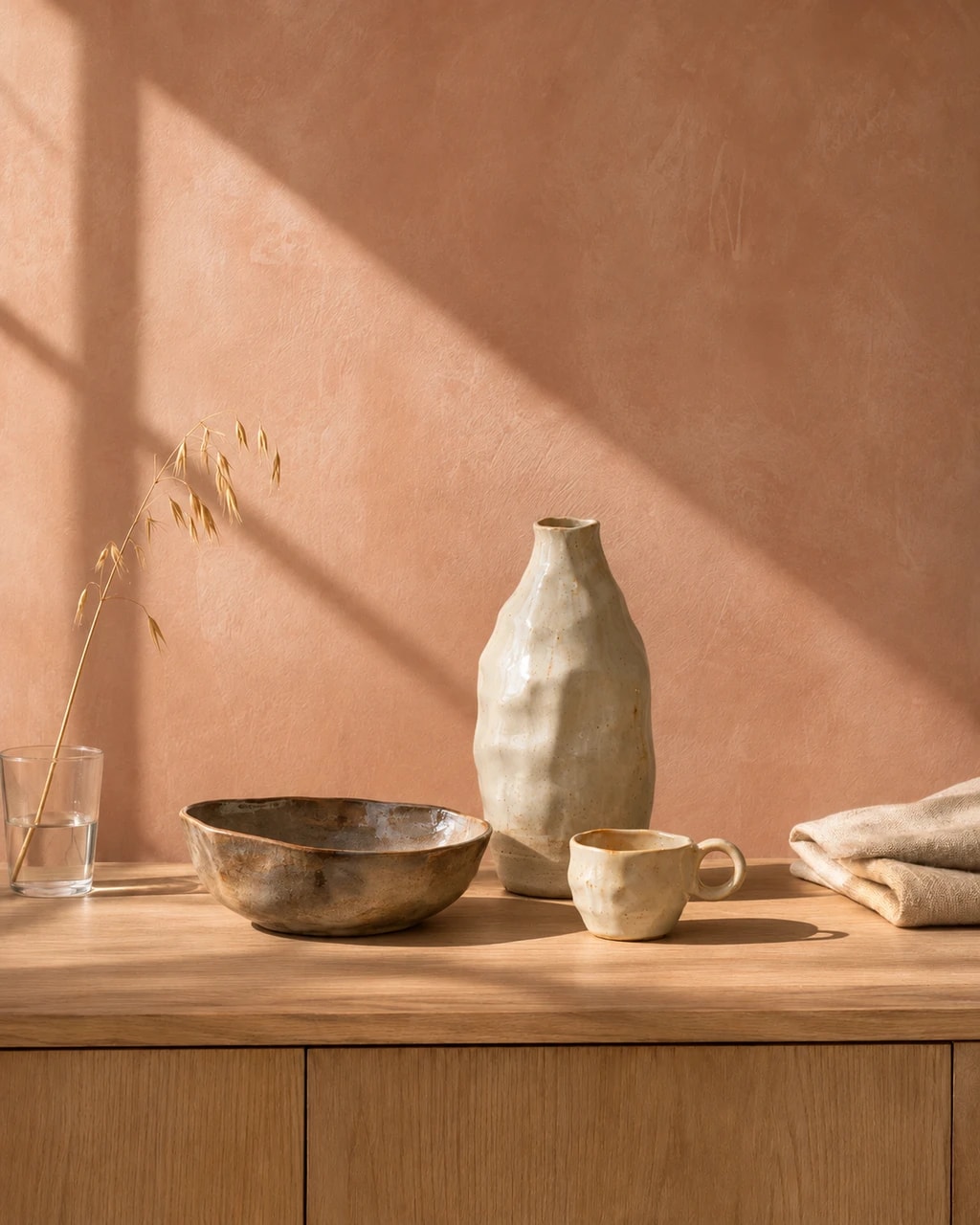
Un décor pour des photos assorties
Créez une fois un studio, une pièce ou un décor extérieur : des produits photographiés à plusieurs semaines d’intervalle sembleront issus de la même séance.
- Studio, intérieur ou extérieur
- Lumière naturelle douce, lumière latérale chaude ou contraste
- De la place pour le produit
Marketing
Du produit à la publication
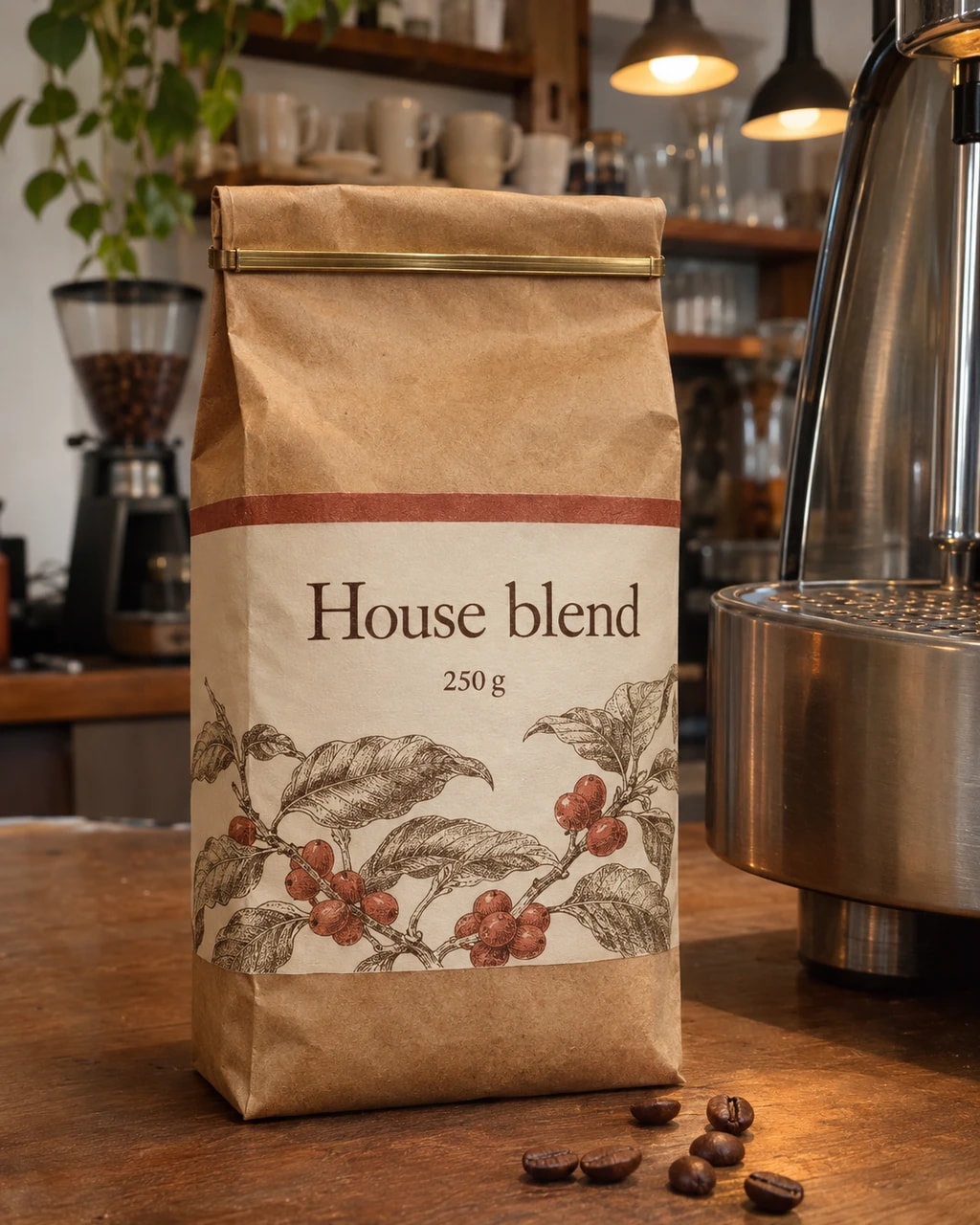
Indiquez la destination et l’objectif, ajoutez le titre et choisissez parmi jusqu’à quatre propositions.
- Instagram, Facebook, TikTok, YouTube, X et LinkedIn
- E-mail, votre site et publicités display
- Une story, une publication, une bannière ou une promotion
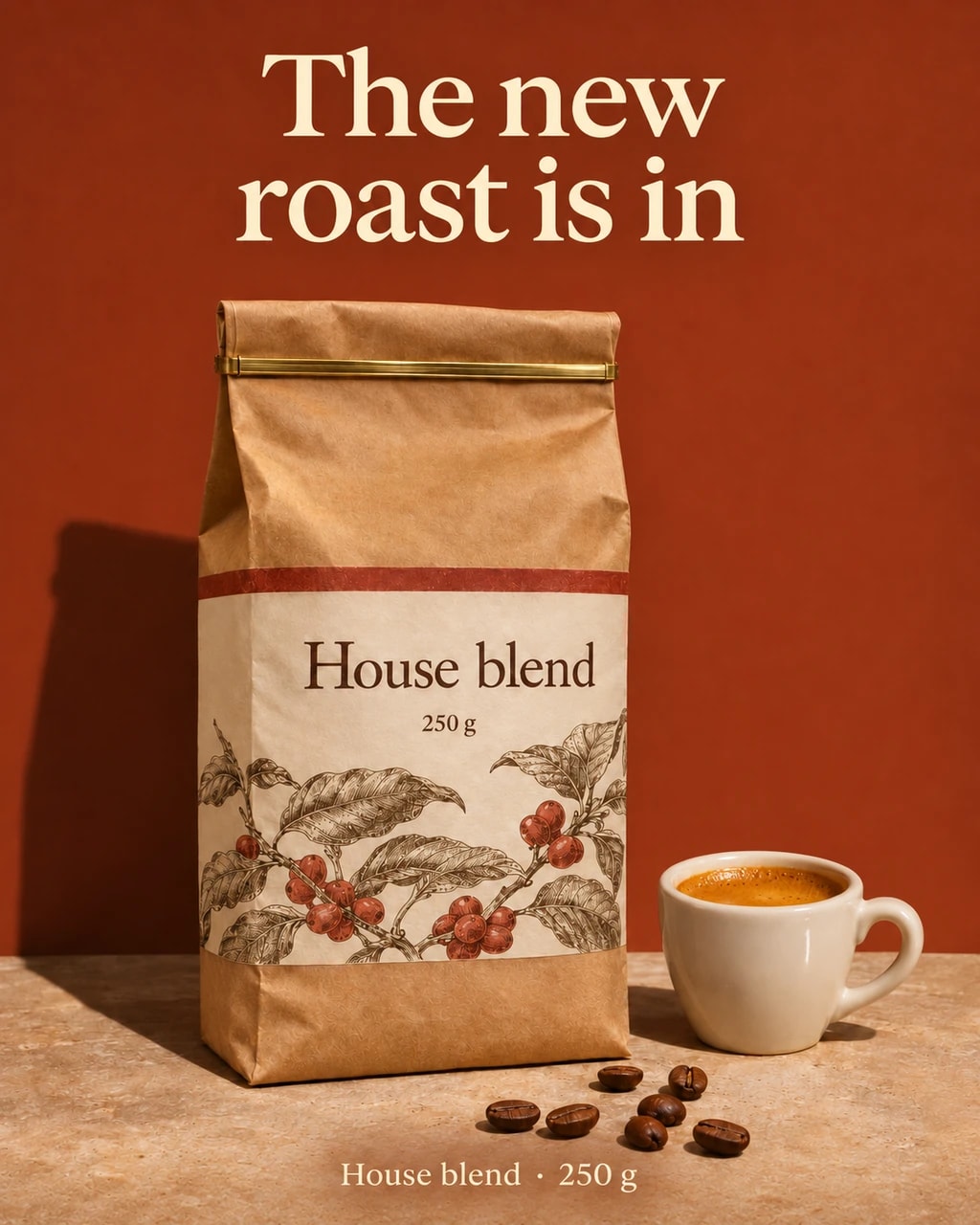
Étape par étape
Comment fonctionne Creative Studio
De la photo que vous avez déjà à une publication prête, tout dans votre back-office.
Choisir le produit
Partez de la photo qu’il a déjà.
Rédiger la demande
La destination, le nombre d’images, puis une phrase.
Garder la meilleure
Jusqu’à quatre à la fois, à côté de votre photo.
L’enregistrer
Sur le produit, en bibliothèque ou à télécharger.
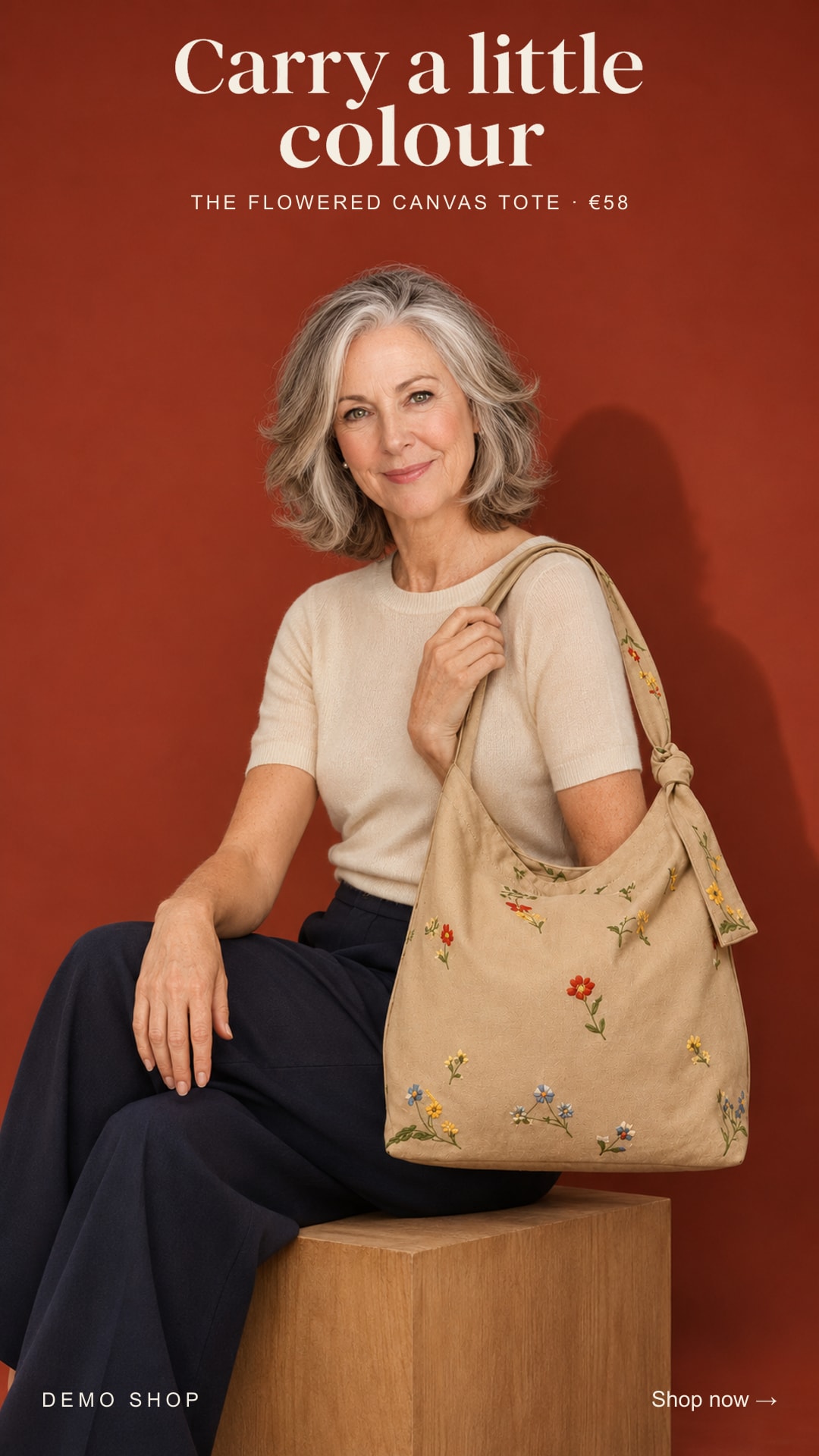
Enregistrez un mannequin, une scène ou un style photo une fois : tous vos produits peuvent l’utiliser.
Produits
De meilleures photos de ce que vous vendez déjà.
- Fond propre
- Lumière uniforme
- Redresser
- Améliorer la netteté
- Augmenter la résolution
- Ombre de contact
- Couleurs fidèles
- Effacer les marques
- Présenter sur un mannequin enregistré
- Placer dans une scène enregistrée
- L’original à côté du résultat
- Remplacer la photo ou en ajouter une nouvelle
- Plusieurs photos à la fois
Mannequins
La même personne, le même animal ou le même mannequin de vitrine.
- Une personne, un animal, un mannequin de vitrine ou un produit
- Tranche d’âge et apparence
- Portrait, trois quarts ou en pied
- Pose décontractée, debout, assise ou en mouvement
- Tenue et style décrits avec vos mots
- Studio neutre ou mise en situation
- Le même visage sur chaque image
Scènes
Un décor à créer une fois et à réutiliser.
- Studio, intérieur ou extérieur
- Lumière naturelle douce, lumière latérale chaude ou contraste
- À hauteur des yeux, vue du dessus ou contre-plongée
- Faible ou grande profondeur de champ
- De la place pour le produit
Styles photo
Vos règles visuelles appliquées à chaque image.
- Décrire la lumière, le fond, la couleur et le recadrage
- Appliquer à chaque image si vous le souhaitez
- Préréglage : studio blanc
- Préréglage : lumière principale chaude
- Préréglage : recadrage carré
- Préréglage : mannequin de vitrine en studio
- Préréglage : porté par un mannequin
Marketing
Les destinations des images et leurs usages.
- TikTok
- YouTube
- X
- Votre site
- Publicités display
- Publication du fil, story, reel ou carrousel
- Couverture et miniature vidéo
- En-tête d’e-mail
- Bannière web et image de page produit
- Annonce, nouveauté ou promotion
- Votre titre et votre public dans le brief
Formats
Le bon format pour chaque destination, jusqu’à la 4K.
- Carré, 1:1
- Portrait, 4:5
- Story, 9:16
- Lien, 1,91:1
- Bannière, 2:1
- Bannière large, 3:1
- 1K, 2K ou 4K
- Recadrer ou adapter à tout format
- Télécharger au format exact
Utilisation
Choisir, retoucher et conserver les créations.
- Jusqu’à quatre à la fois
- Comparer avec l’original
- Décrire une retouche et relancer
- Jusqu’à quatre images de référence
- Utiliser un mannequin dans une scène ou une publication
- Chaque essai conservé dans sa conversation
- Enregistrer dans les photos du produit
- Enregistrer dans des dossiers de la médiathèque
- Des dossiers pour mannequins, scènes et publications
- Épingler comme choix par défaut
- Télécharger
Creative Studio fait partie de Tally, l’assistant intégré à Tickalio.
Découvrir TallyQuestions
Questions sur Creative Studio
Ce que demandent les boutiques avant leur première image.
D’un produit de votre catalogue avec une photo, même prise au téléphone. Vous pouvez aussi joindre jusqu’à quatre images de référence, comme votre logo ou une pose qui vous plaît.
Instagram, Facebook, TikTok, YouTube, X, LinkedIn, l’e-mail, votre site et les publicités display. Chaque image adopte le format de sa destination, des publications carrées aux stories et bannières, jusqu’à la 4K.
Oui. Enregistrez un mannequin une fois et choisissez-le pour chaque produit : le même visage revient dans vos images. Une scène enregistrée fonctionne de la même façon, pour assortir des photos réalisées à plusieurs semaines d’intervalle.
Seulement si vous le choisissez. Chaque résultat reste à côté de l’original jusqu’à ce que vous le remplaciez, l’ajoutiez comme nouvelle photo ou le rejetiez.
Non. Enregistrez l’image sur le produit ou dans la médiathèque, ou téléchargez-la au format exact, puis publiez-la où vous voulez.
Creative Studio fait partie de Tally : un administrateur doit donc d’abord activer Tally. L’enregistrement d’une image sur un produit nécessite l’autorisation de modifier le catalogue.
Elles appartiennent toujours à votre boutique. Vos données ne servent jamais à entraîner des modèles d’IA. Elles sont traitées dans l’UE conformément au RGPD et chiffrées pendant leur transmission et leur stockage.
Créez votre prochaine publication ici
Découvrez en démo comment Creative Studio travaille avec vos propres produits.