AI-productfoto's, direct te posten
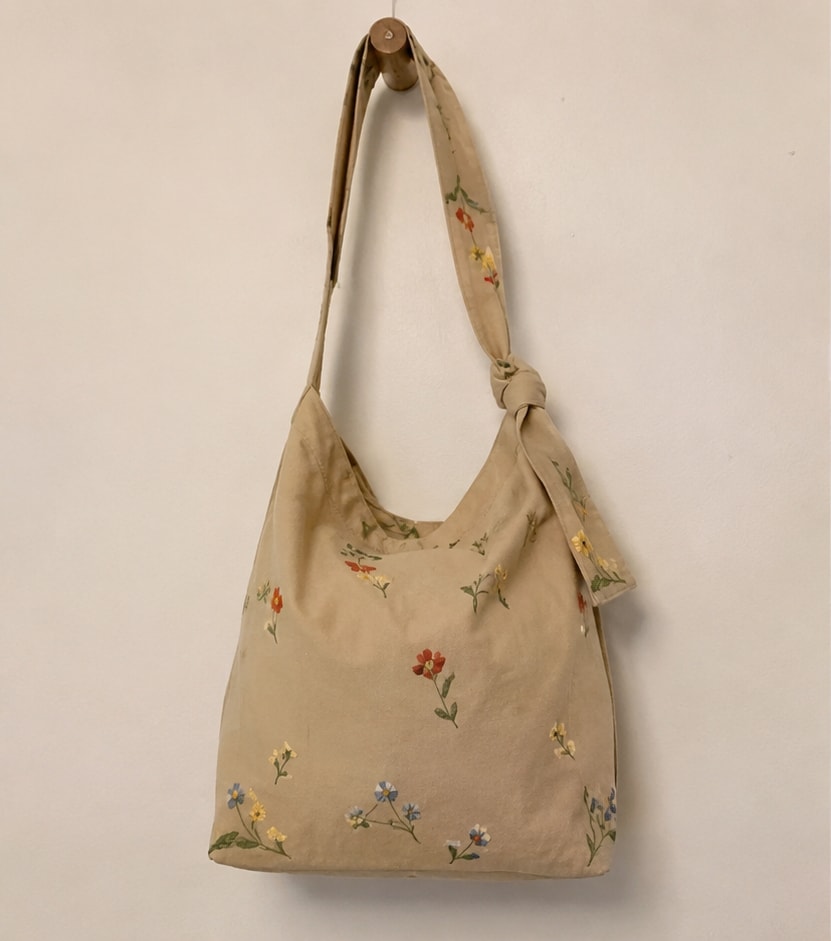
Verbeter een productfoto, toon het product op een model of in een scène en maak er een post van.
Producten
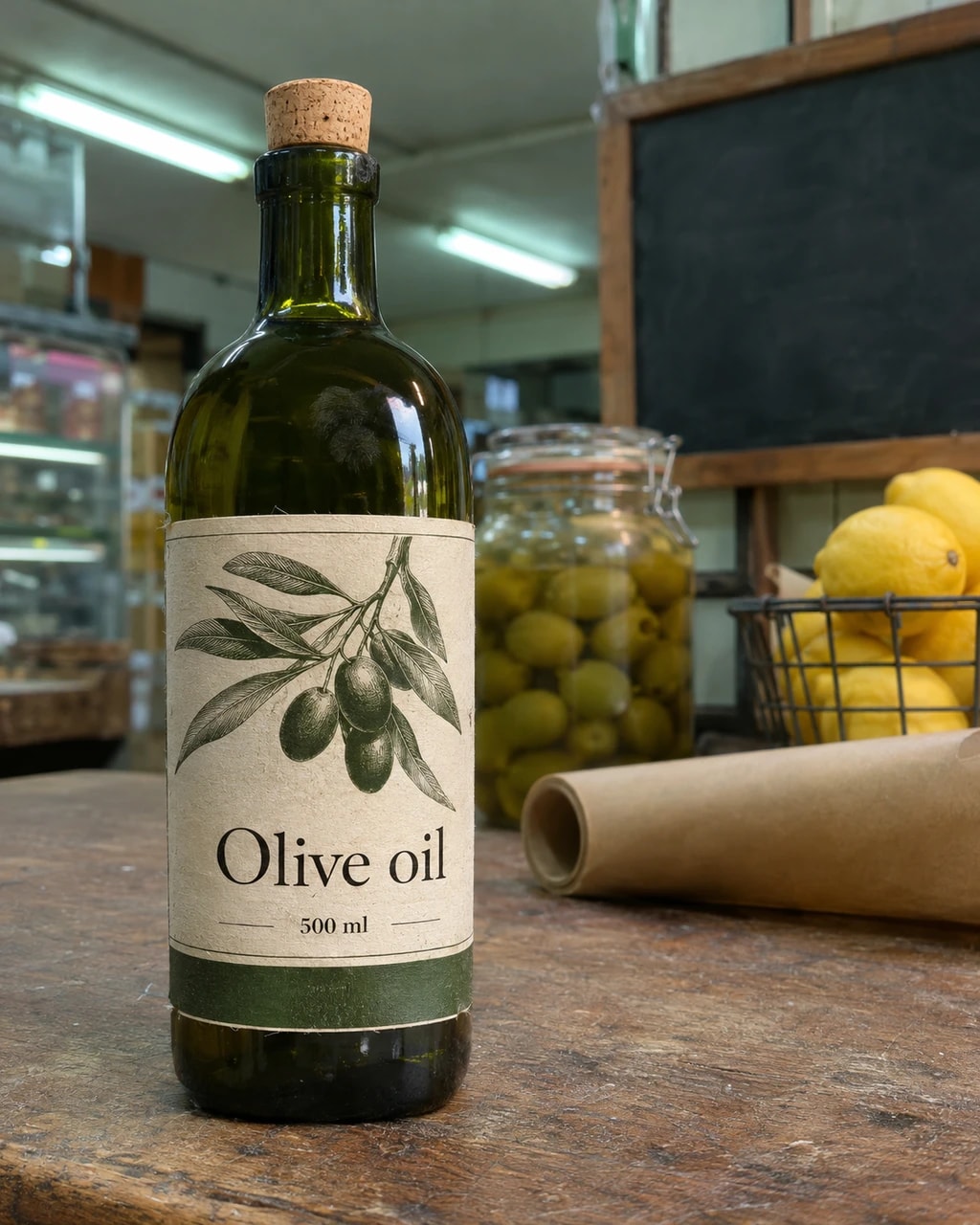
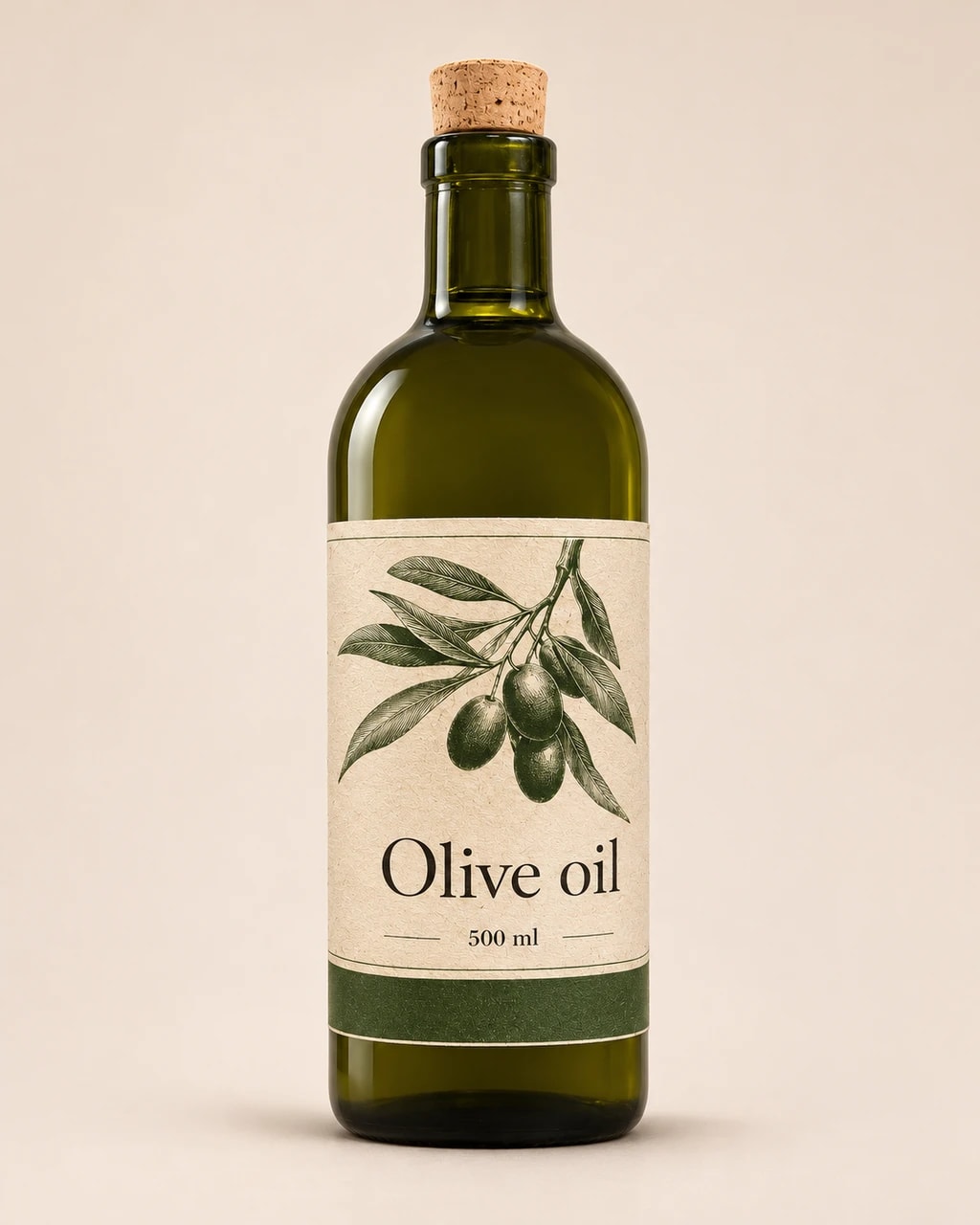
Betere foto’s van wat je verkoopt
Open een product, vink de verbeteringen aan en bewaar het resultaat als productfoto of als nieuwe foto.
- Schone achtergrond, gelijkmatig licht en natuurgetrouwe kleuren
- Rechtzetten, verscherpen, vergroten en vlekken verwijderen
- Meerdere foto’s van een product tegelijk
Modellen
Eén model voor elk product
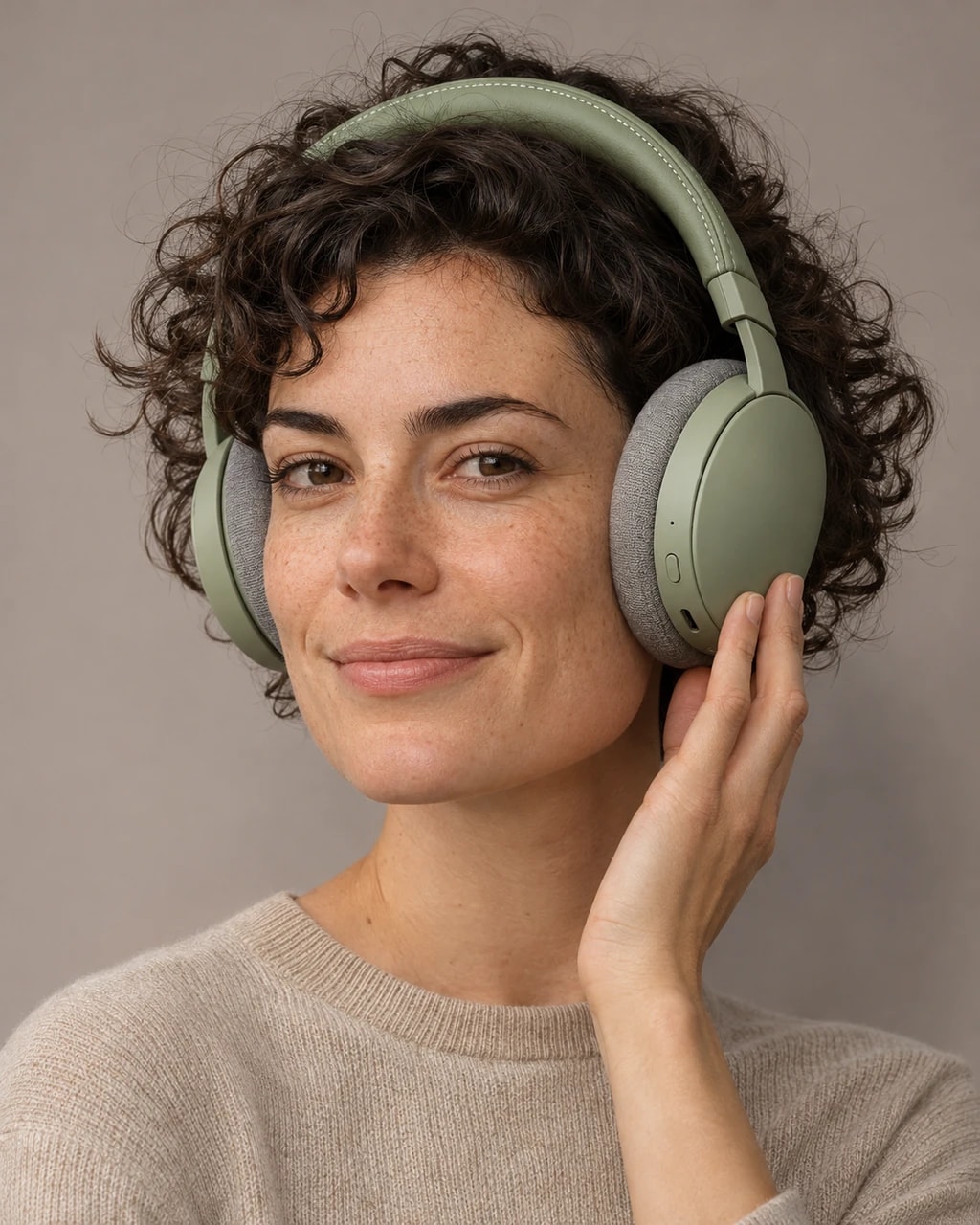
Beschrijf één keer een persoon, huisdier of etalagepop en toon elk product met datzelfde model.
- Hetzelfde gezicht op elke afbeelding
- Kadrering, houding, kleding en achtergrond
- Opgeslagen en klaar voor het volgende product
Scènes
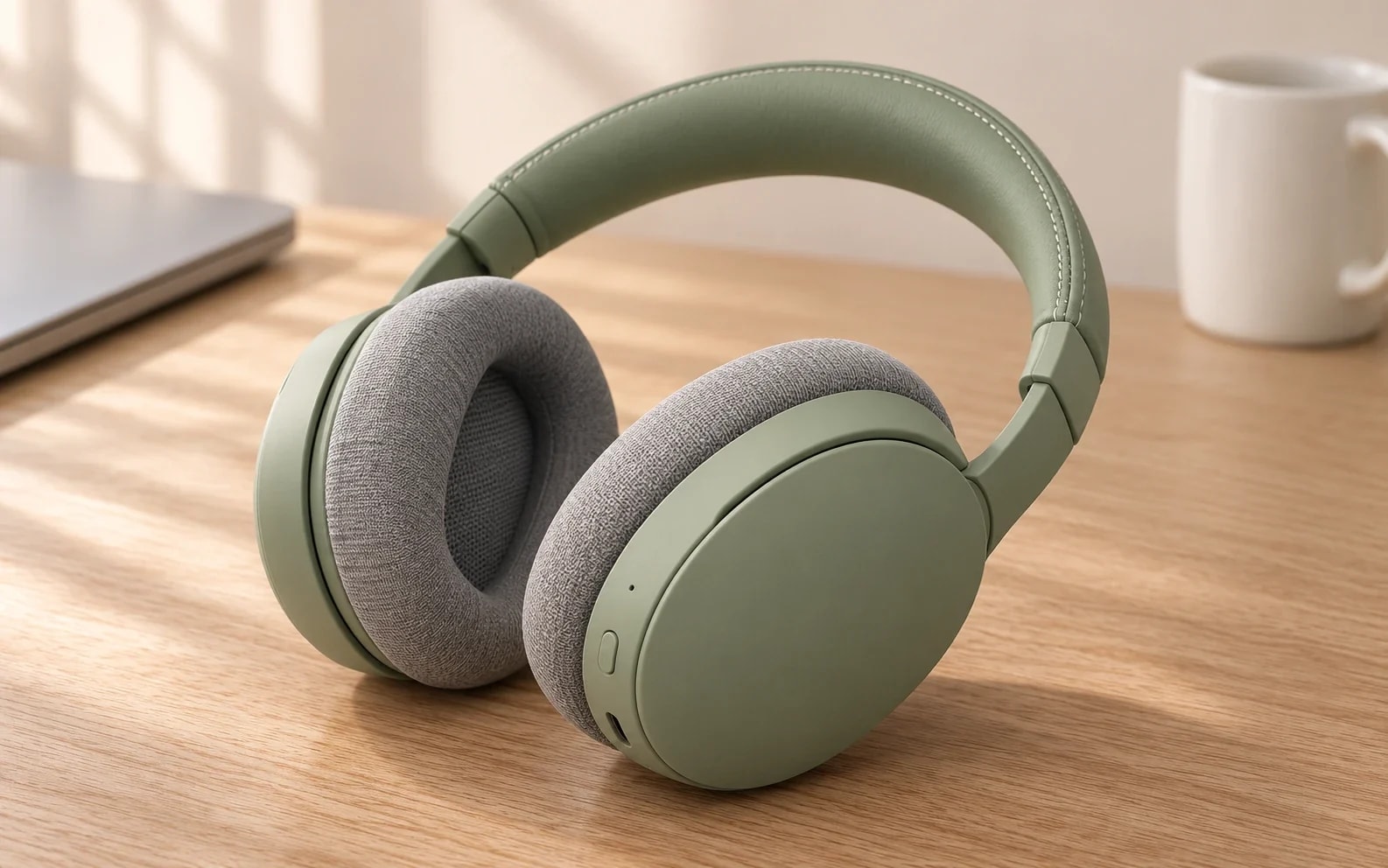
Eén omgeving voor bijpassende foto’s
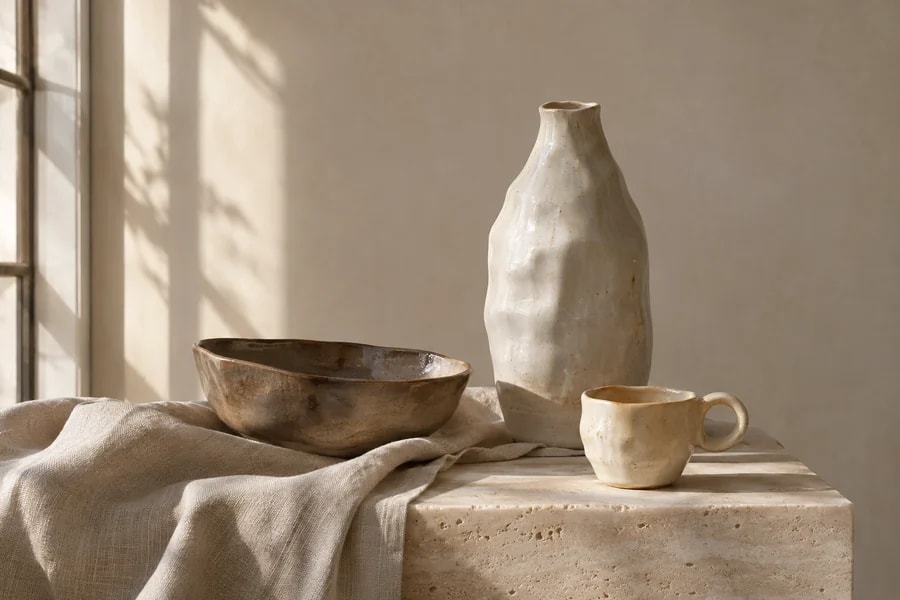
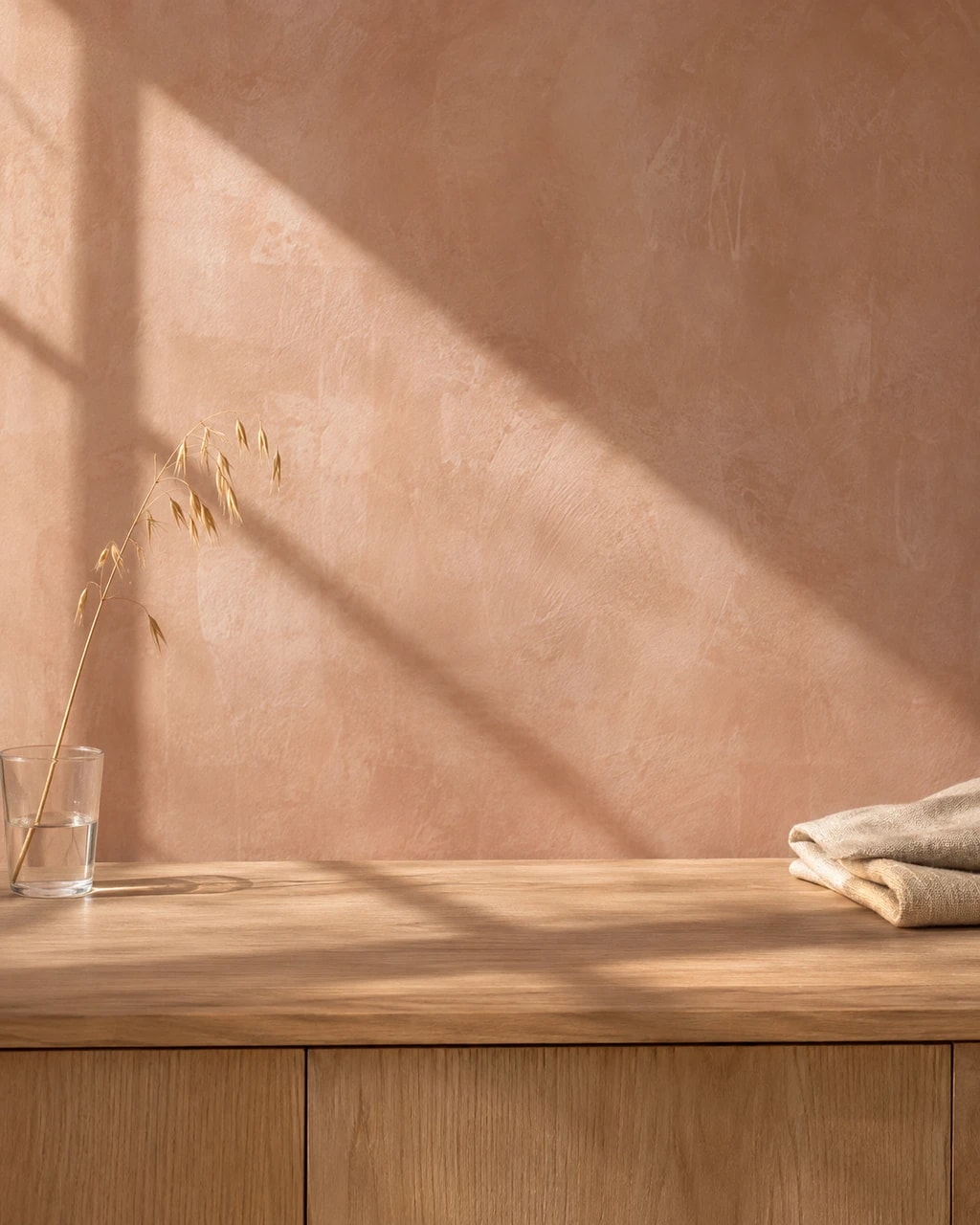
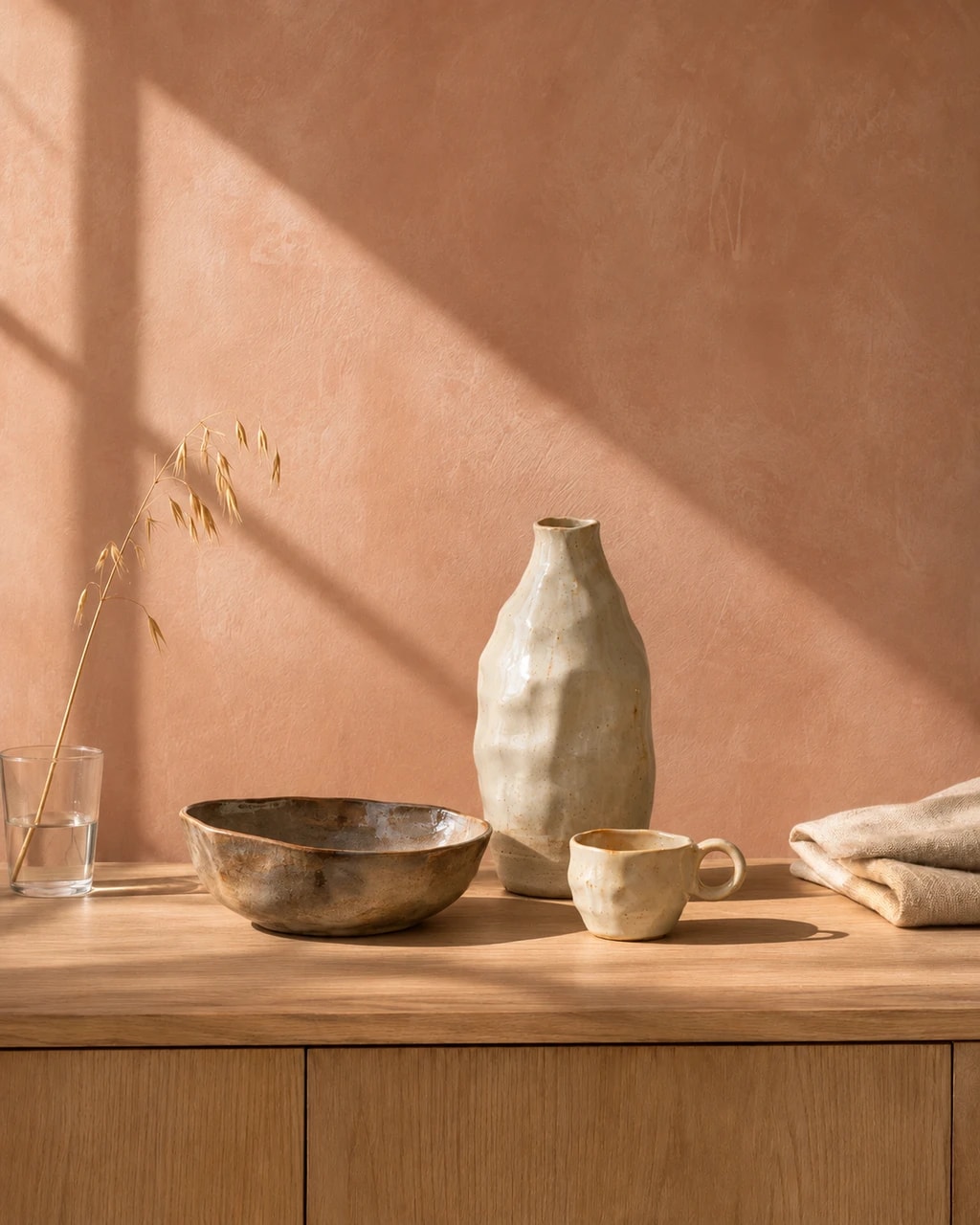
Richt één keer een studio, kamer of buitenlocatie in. Producten die weken na elkaar zijn gefotografeerd, lijken uit dezelfde fotosessie te komen.
- Studio, binnen of buiten
- Zacht daglicht, warm zijlicht of contrast
- Ruimte voor het product
Marketing
Maak van een product een post
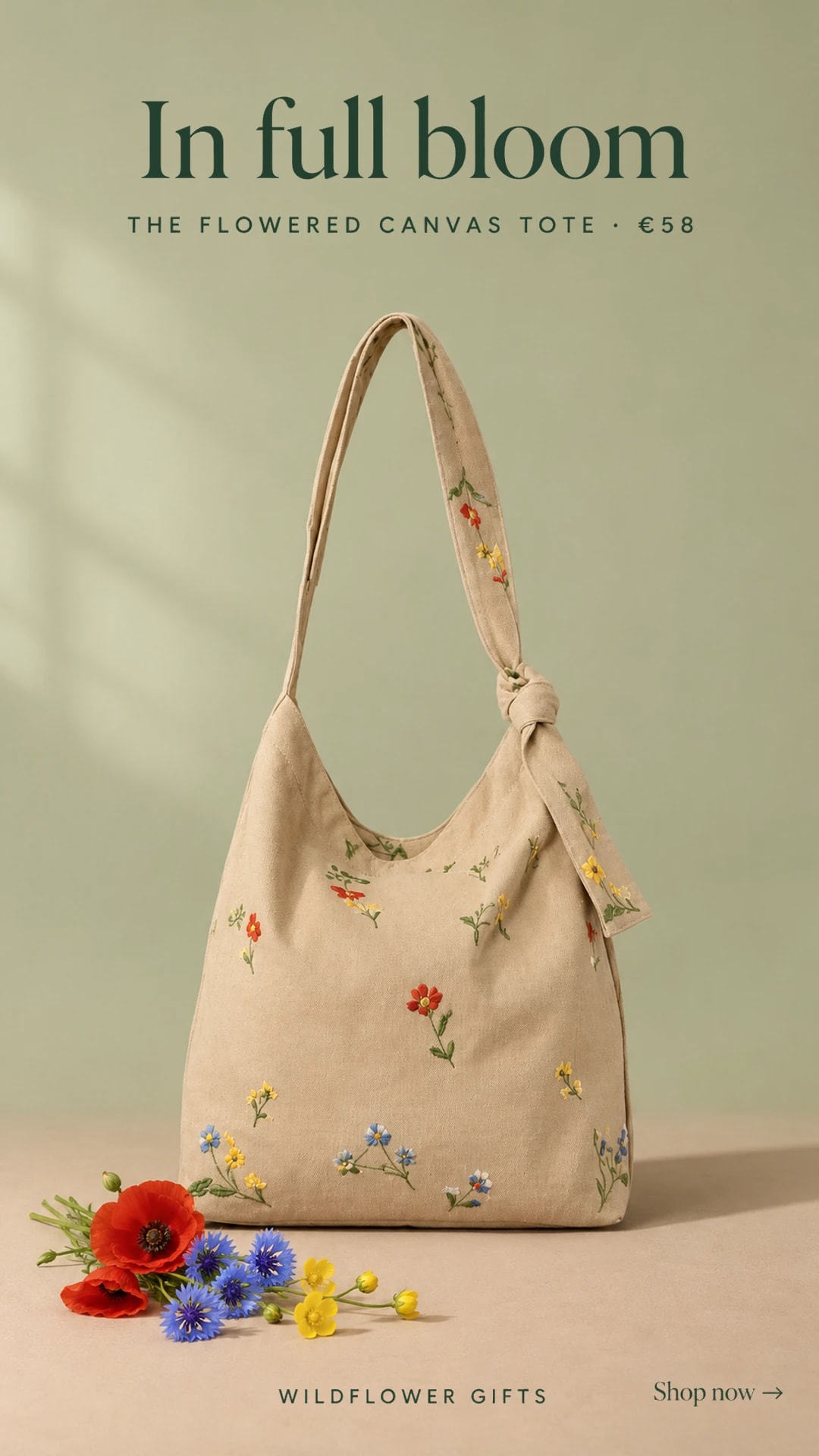
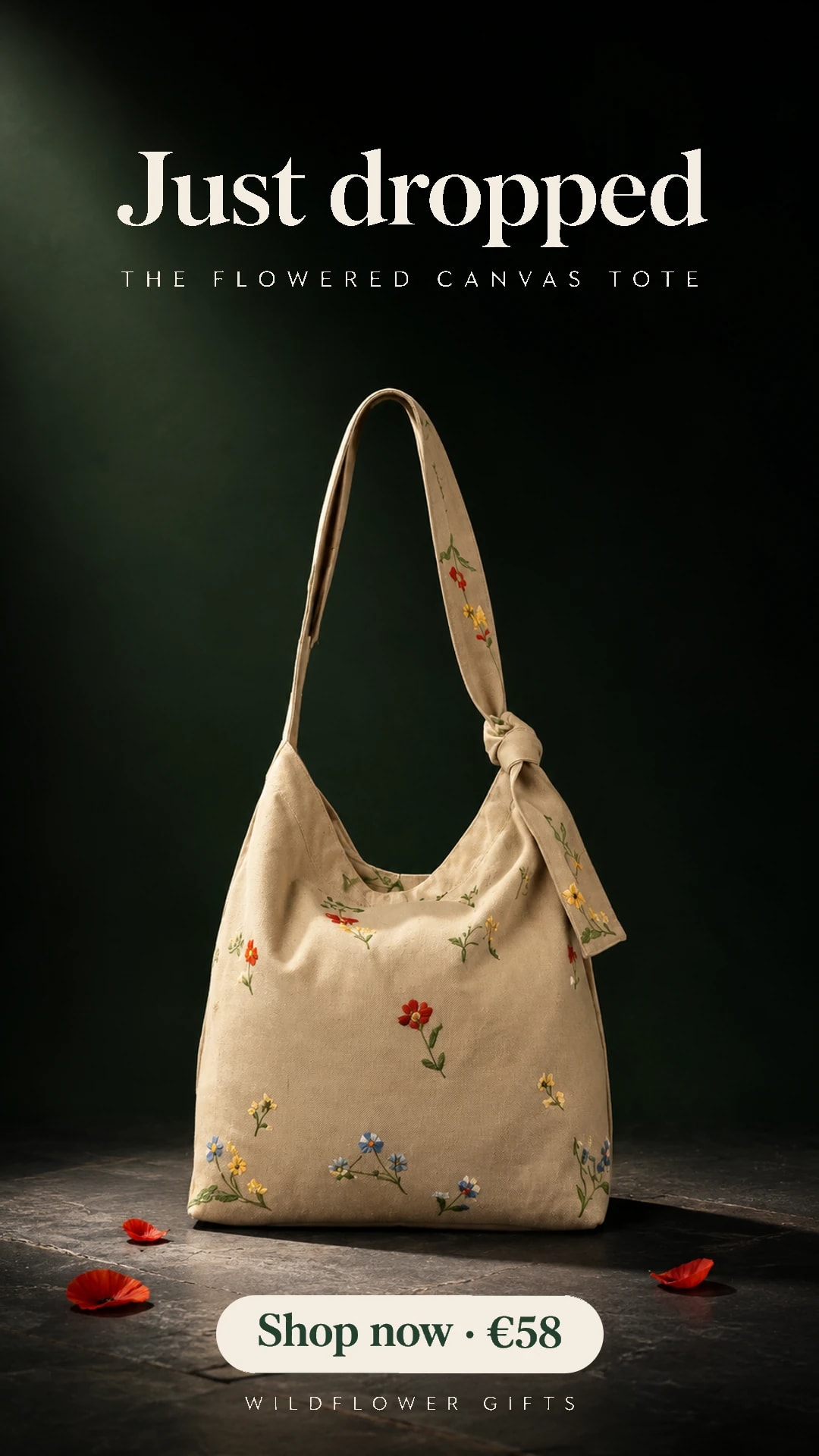
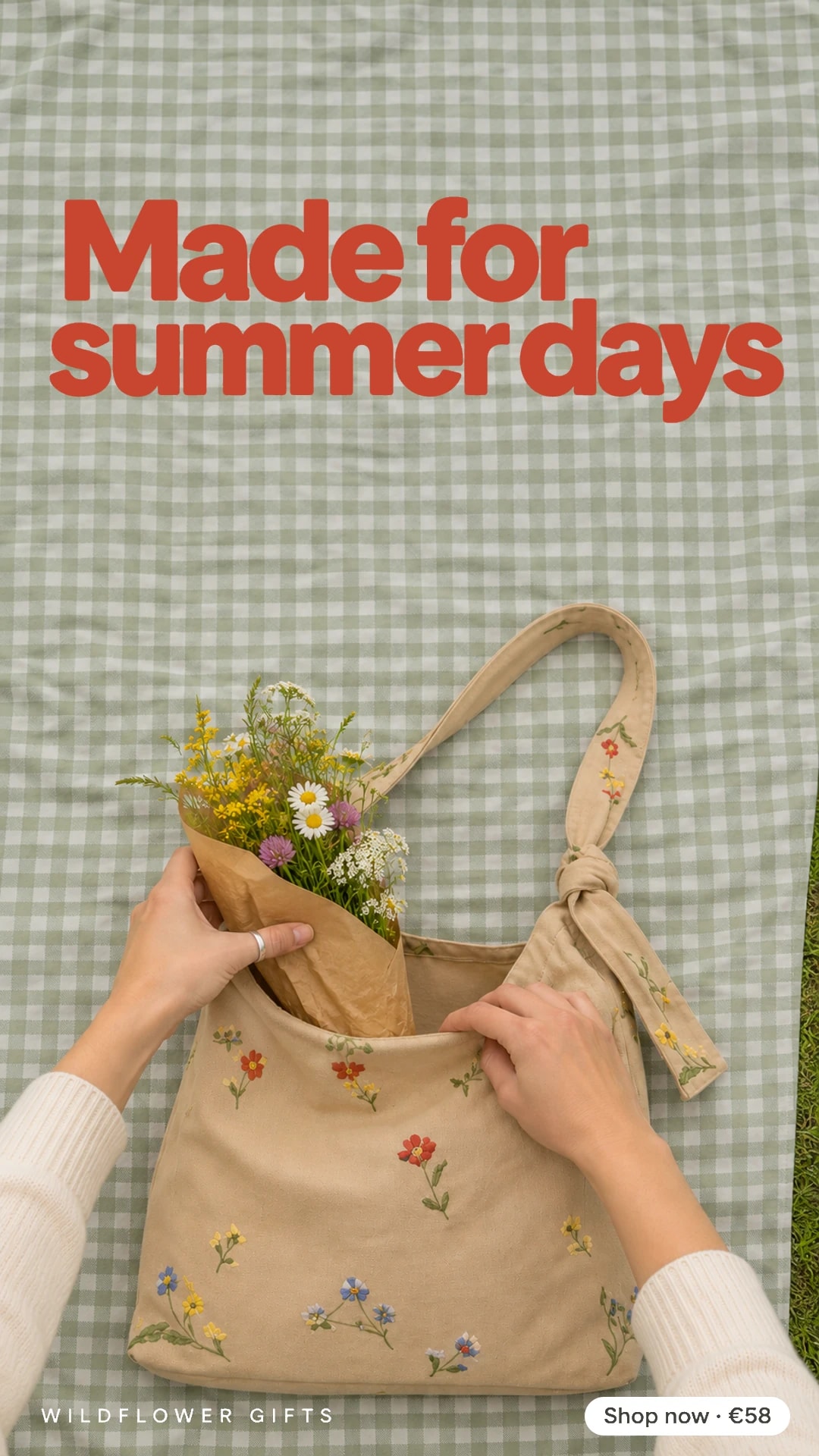
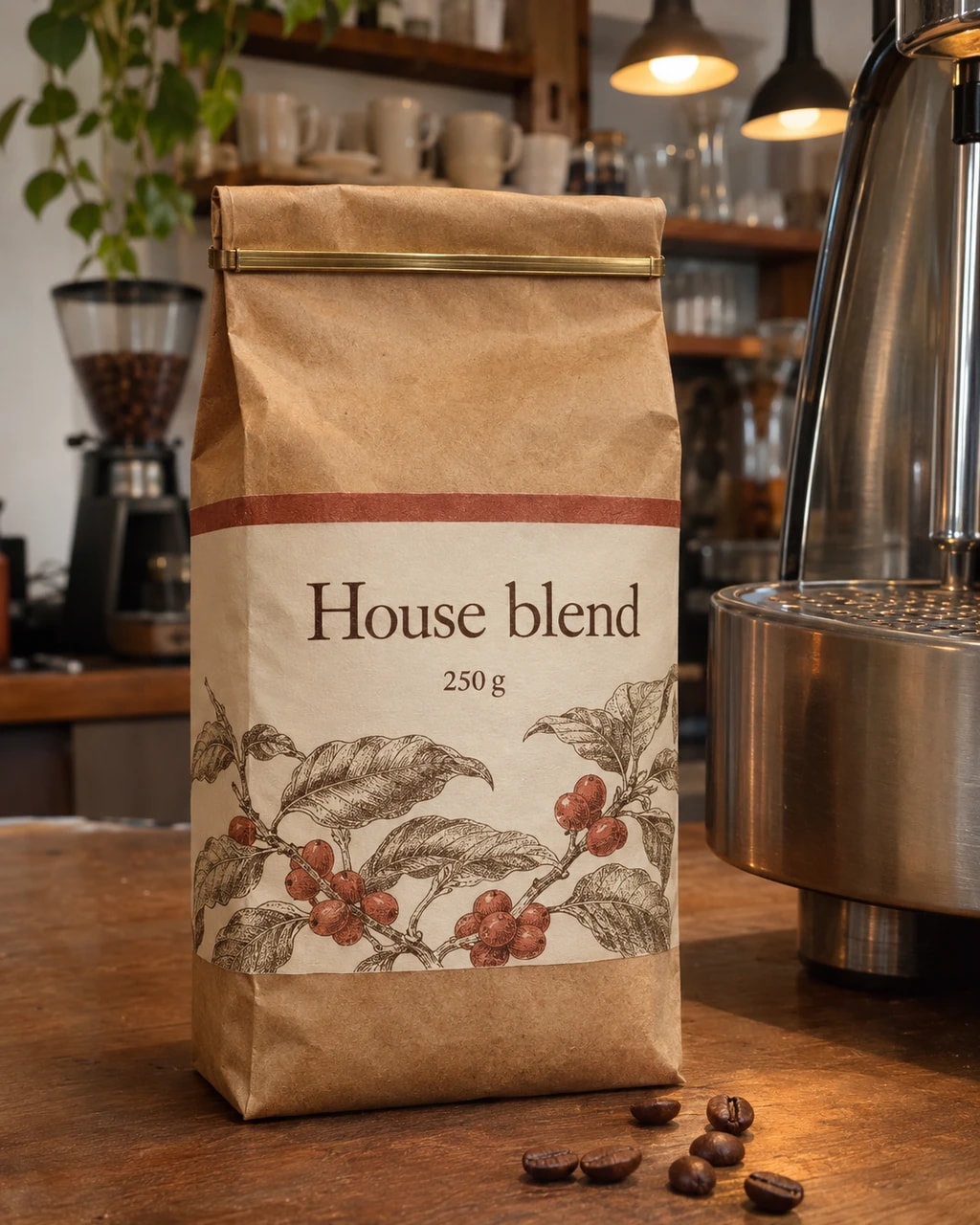
Vertel waar de afbeelding komt en waarvoor, voeg de kop toe en kies uit maximaal vier voorstellen.
- Instagram, Facebook, TikTok, YouTube, X en LinkedIn
- E-mail, je website en displayadvertenties
- Een story, post, banner of aanbieding

Stap voor stap
Zo werkt Creative Studio
Van de foto die je al hebt naar een bericht dat je kunt gebruiken, alles in je backoffice.
Kies het product
Begin met de foto die het al heeft.
Schrijf de opdracht
Kies waar het heen gaat en hoeveel, en voeg een zin toe.
Kies de beste
Tot vier tegelijk, naast je eigen foto.
Bewaar hem
Bij het product, in de bibliotheek of als download.
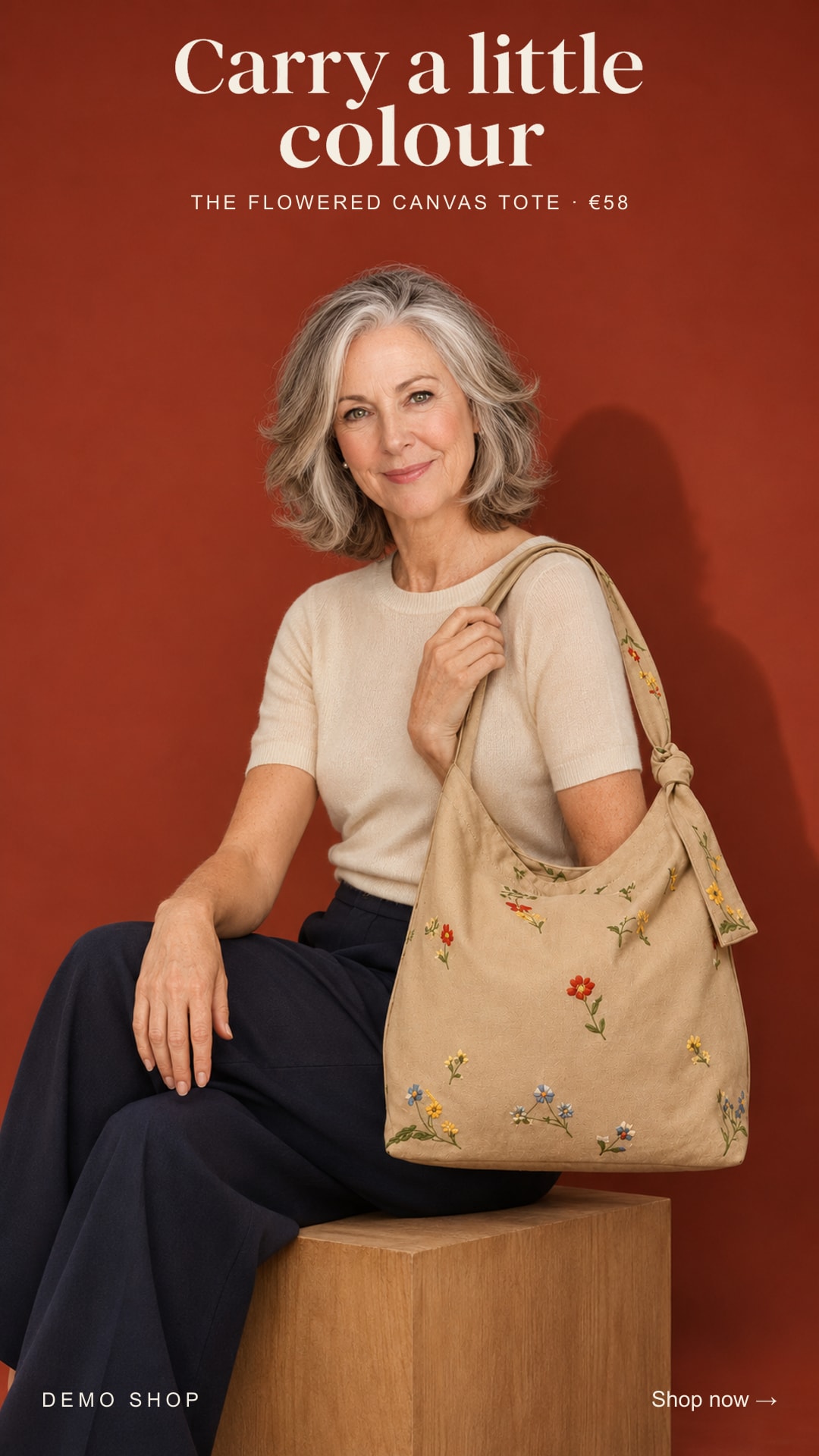
Bewaar een model, een scène of een fotostijl één keer, en elk product kan hem gebruiken.
Producten
Betere foto’s van wat je al verkoopt.
- Schone achtergrond
- Gelijkmatig licht
- Rechtzetten
- Verscherpen
- Resolutie verhogen
- Contactschaduw
- Natuurgetrouwe kleuren
- Vlekken verwijderen
- Tonen op een opgeslagen model
- In een opgeslagen scène plaatsen
- Het origineel naast het resultaat
- Vervangen of als nieuwe foto toevoegen
- Meerdere foto’s tegelijk
Modellen
Dezelfde persoon, hetzelfde huisdier of dezelfde etalagepop.
- Een persoon, huisdier, etalagepop of product
- Leeftijdsgroep en uitstraling
- Portret, driekwart of volledig lichaam
- Ontspannen, staand, zittend of in beweging
- Kleding en stijl in je eigen woorden
- Neutrale studio of een echte omgeving
- Hetzelfde gezicht op elke afbeelding
Scènes
Een omgeving die je één keer maakt en opnieuw gebruikt.
- Studio, binnen of buiten
- Zacht daglicht, warm zijlicht of contrast
- Op ooghoogte, van boven of vanuit een lage hoek
- Weinig of veel scherptediepte
- Ruimte voor het product
Fotostijlen
Je eigen beeldregels voor elke afbeelding.
- Licht, achtergrond, kleur en uitsnede omschrijven
- Desgewenst op elke afbeelding toepassen
- Basisstijl: witte studio
- Basisstijl: warm hoofdlicht
- Basisstijl: vierkante uitsnede
- Basisstijl: etalagepop in studio
- Basisstijl: gedragen door een model
Marketing
Waarvoor en voor welke kanalen het afbeeldingen maakt.
- TikTok
- YouTube
- X
- Je website
- Displayadvertenties
- Feedpost, story, reel of carrousel
- Videocover en miniatuur
- E-mailheader
- Websitebanner en productpagina-afbeelding
- Aankondiging, nieuw product of aanbieding
- Je kop en doelgroep in de briefing
Formaten
Het juiste formaat voor elke plek, tot 4K.
- Vierkant, 1:1
- Staand, 4:5
- Story, 9:16
- Link, 1,91:1
- Banner, 2:1
- Brede banner, 3:1
- 1K, 2K of 4K
- Bijsnijden of aanpassen aan elk formaat
- Downloaden op het exacte formaat
Werkwijze
Kiezen, aanpassen en bewaren wat de studio maakt.
- Maximaal vier tegelijk
- Vergelijken met het origineel
- Een aanpassing omschrijven en opnieuw maken
- Maximaal vier referentiebeelden
- Een model in een scène of post gebruiken
- Elke poging blijft in de bijbehorende chat
- Opslaan bij de productfoto’s
- Opslaan in mappen in de mediabibliotheek
- Mappen voor modellen, scènes en posts
- Als standaard vastzetten
- Downloaden
Creative Studio is onderdeel van Tally, de assistent die in Tickalio is ingebouwd.
Maak kennis met TallyVragen
Vragen over Creative Studio
Wat winkels vragen voordat ze hun eerste afbeelding maken.
Een product in je catalogus met een foto, ook als die met een telefoon is gemaakt. Je kunt ook maximaal vier referentiebeelden toevoegen, zoals je logo of een houding die je mooi vindt.
Instagram, Facebook, TikTok, YouTube, X, LinkedIn, e-mail, je website en displayadvertenties. Elke afbeelding krijgt het juiste formaat, van vierkante posts tot stories en banners, tot 4K.
Ja. Sla een model één keer op en kies het voor elk product. Hetzelfde gezicht blijft terugkomen in je afbeeldingen. Een opgeslagen scène werkt net zo, zodat foto’s die weken na elkaar zijn gemaakt bij elkaar passen.
Alleen als je daarvoor kiest. Elk resultaat staat naast het origineel totdat je het vervangt, als nieuwe foto toevoegt of weggooit.
Nee. Je slaat de afbeelding op bij het product of in de mediabibliotheek, of downloadt hem op het exacte formaat en plaatst hem waar je wilt.
Creative Studio is onderdeel van Tally, dus een beheerder moet Tally eerst inschakelen. Om een afbeelding bij een product op te slaan, heb je toestemming nodig om de catalogus te bewerken.
Ze blijven van je winkel. Je gegevens worden nooit gebruikt om AI-modellen te trainen. Ze worden binnen de EU verwerkt volgens de AVG en versleuteld tijdens verzending en opslag.
Maak hier je volgende post
Bekijk in een demo hoe Creative Studio met je eigen producten werkt.