Zdjęcia produktowe AI, gotowe do sieci
Popraw zdjęcie produktu, pokaż go na modelu lub w scenie i zamień je w post.
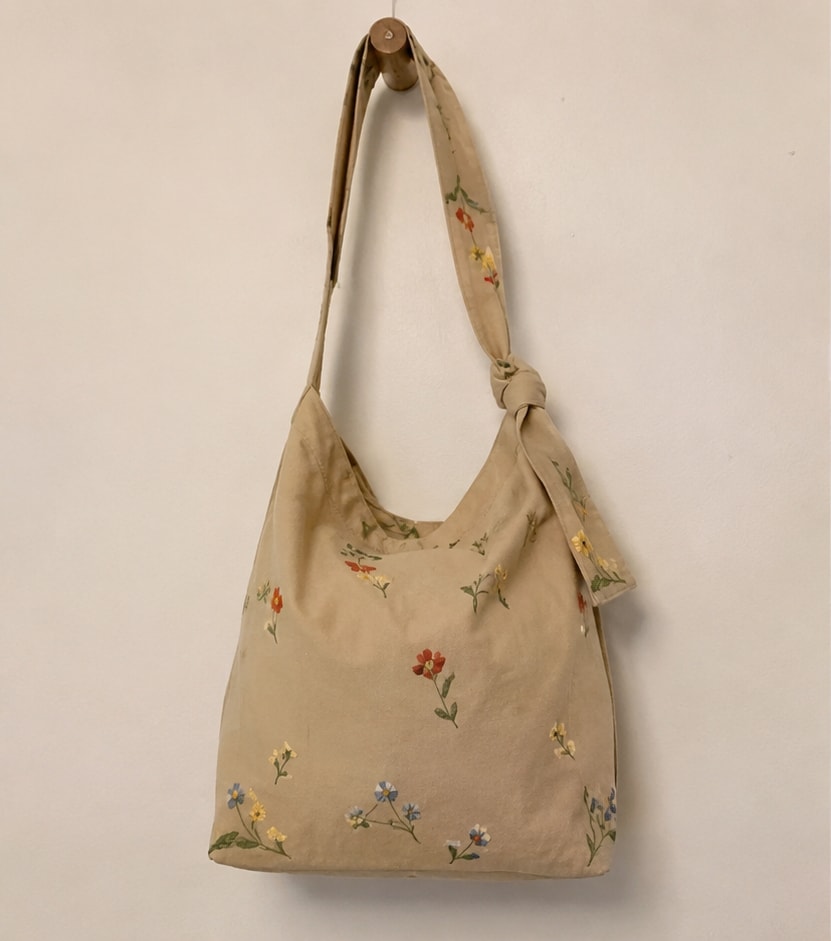
Produkty
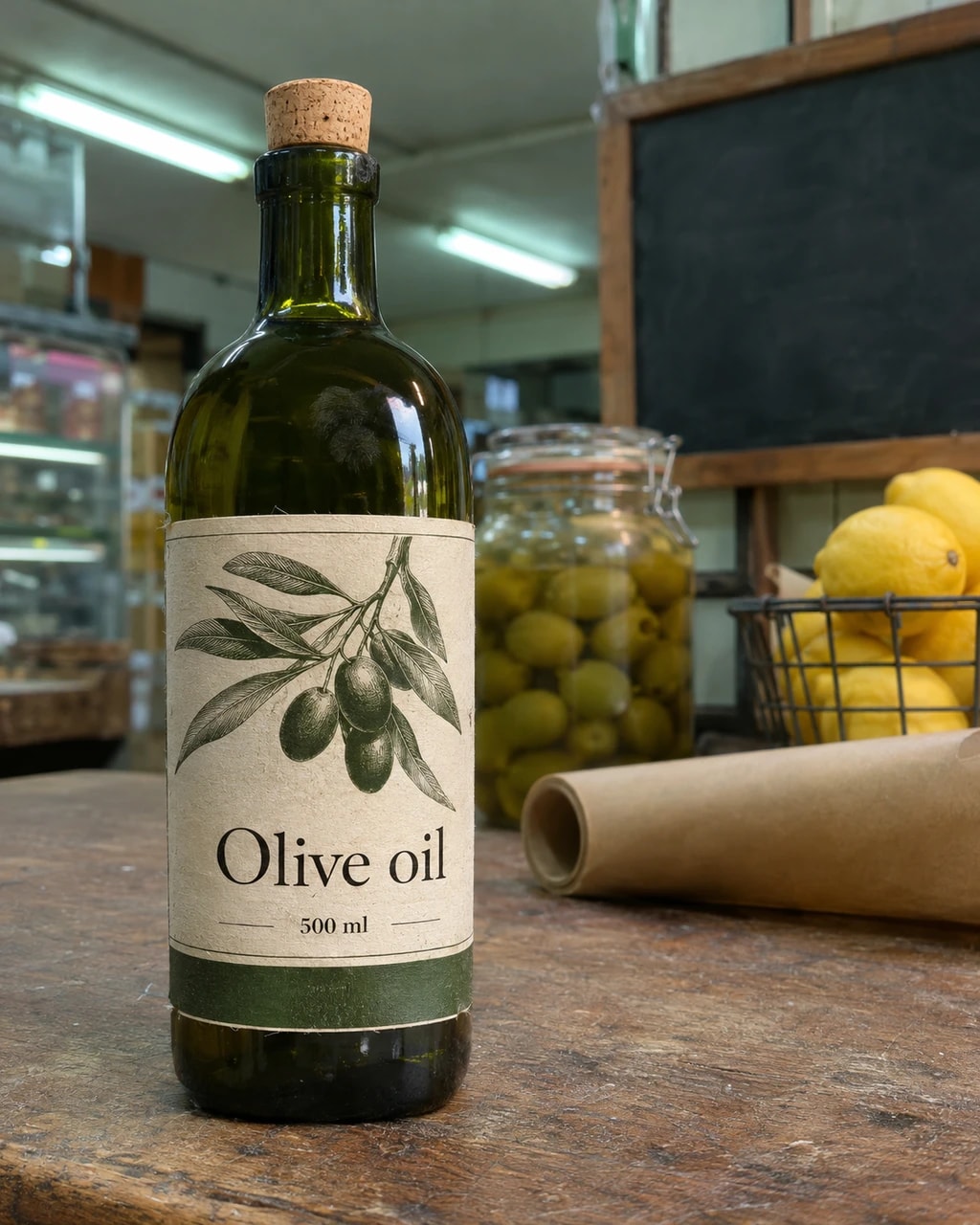
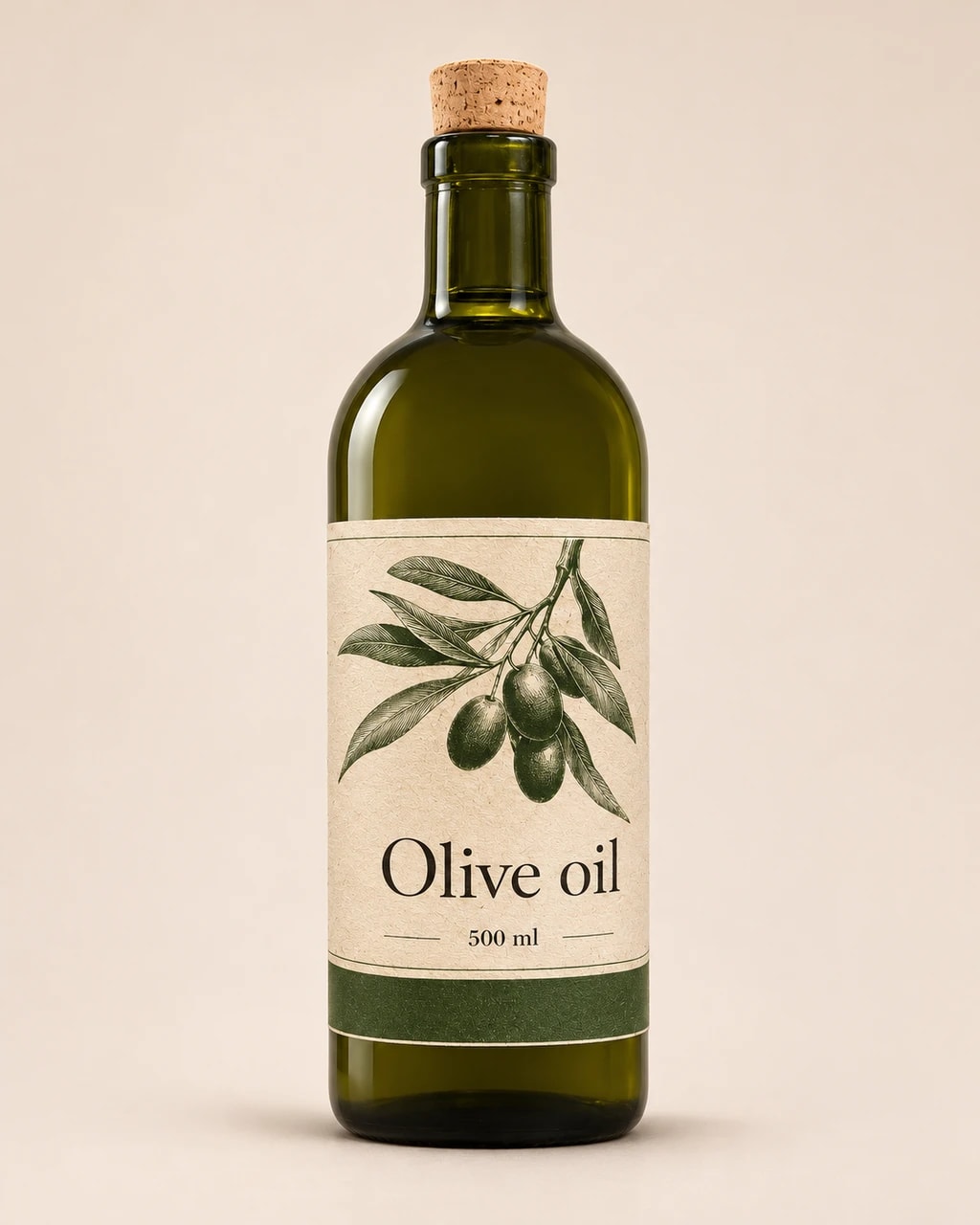
Lepsze zdjęcia tego, co sprzedajesz
Otwórz produkt, zaznacz poprawki i zachowaj wynik jako zdjęcie produktu lub nowe zdjęcie.
- Czyste tło, równomierne światło i wierne kolory
- Prostowanie, wyostrzanie, zwiększanie rozdzielczości i usuwanie śladów
- Kilka zdjęć produktu naraz
Modele
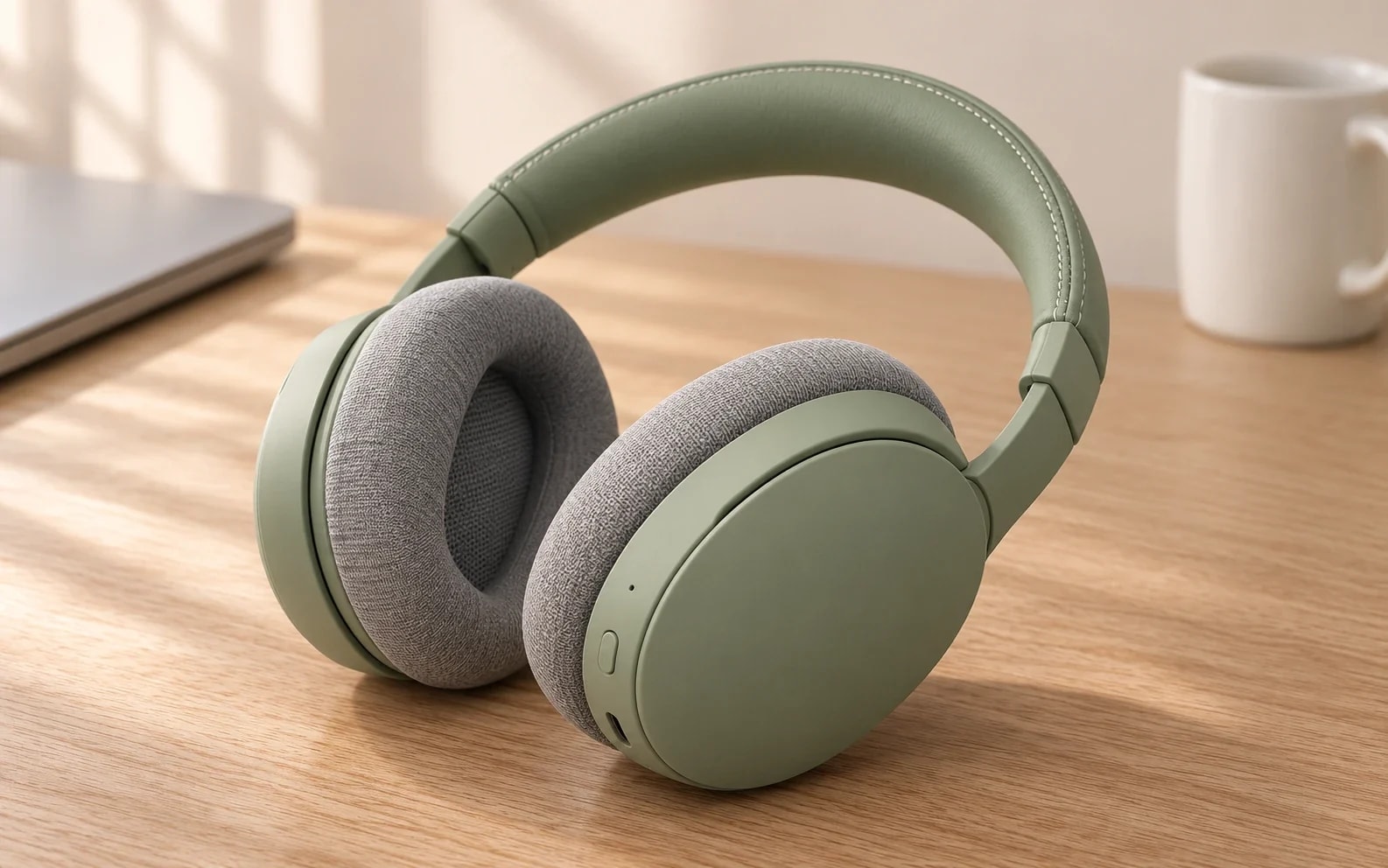
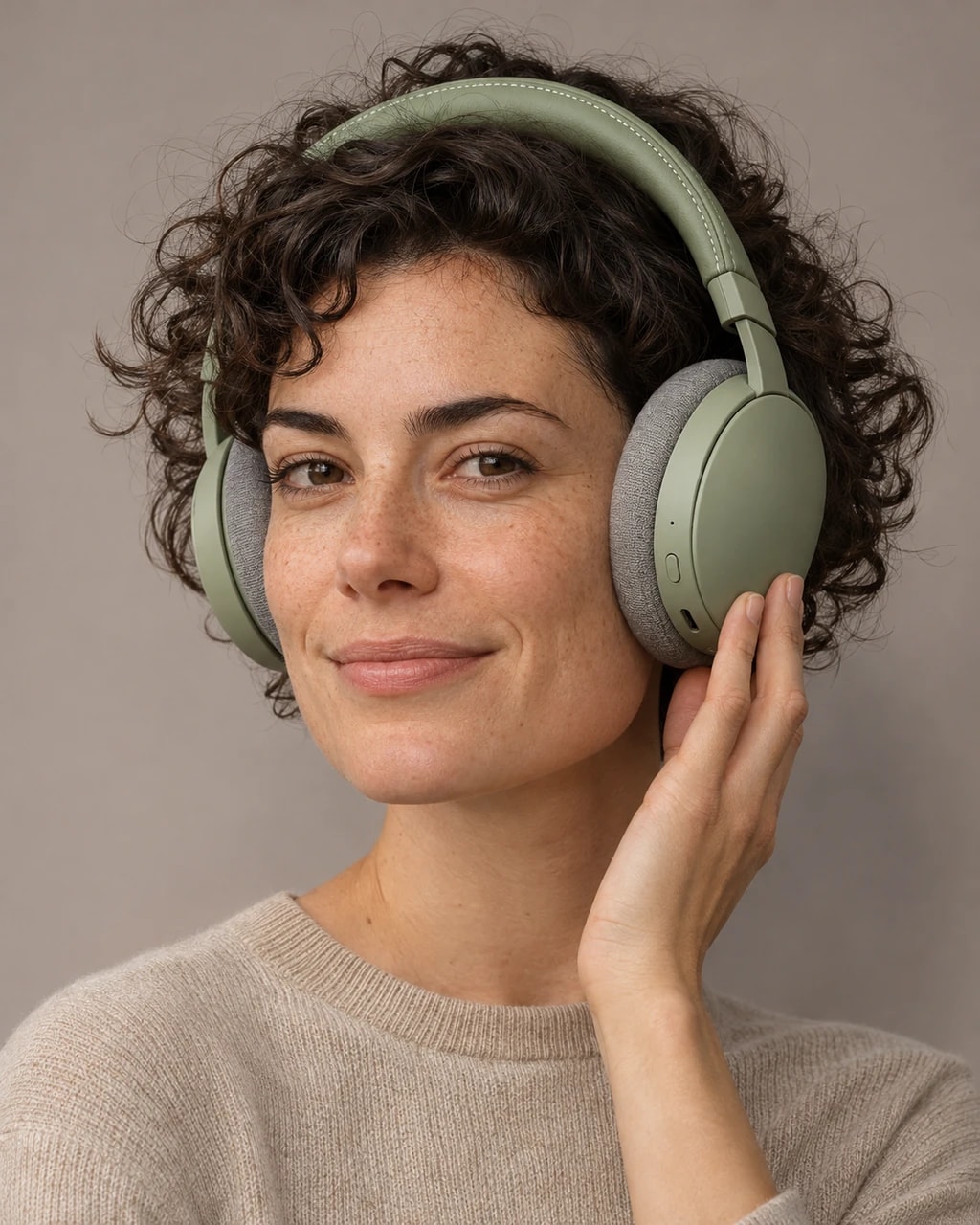
Jeden model dla każdego produktu
Opisz raz osobę, zwierzę lub manekina i pokazuj z nimi kolejne produkty.
- Ta sama twarz na każdym zdjęciu
- Kadr, poza, ubiór i tło
- Zapisany i gotowy na kolejny produkt
Sceny
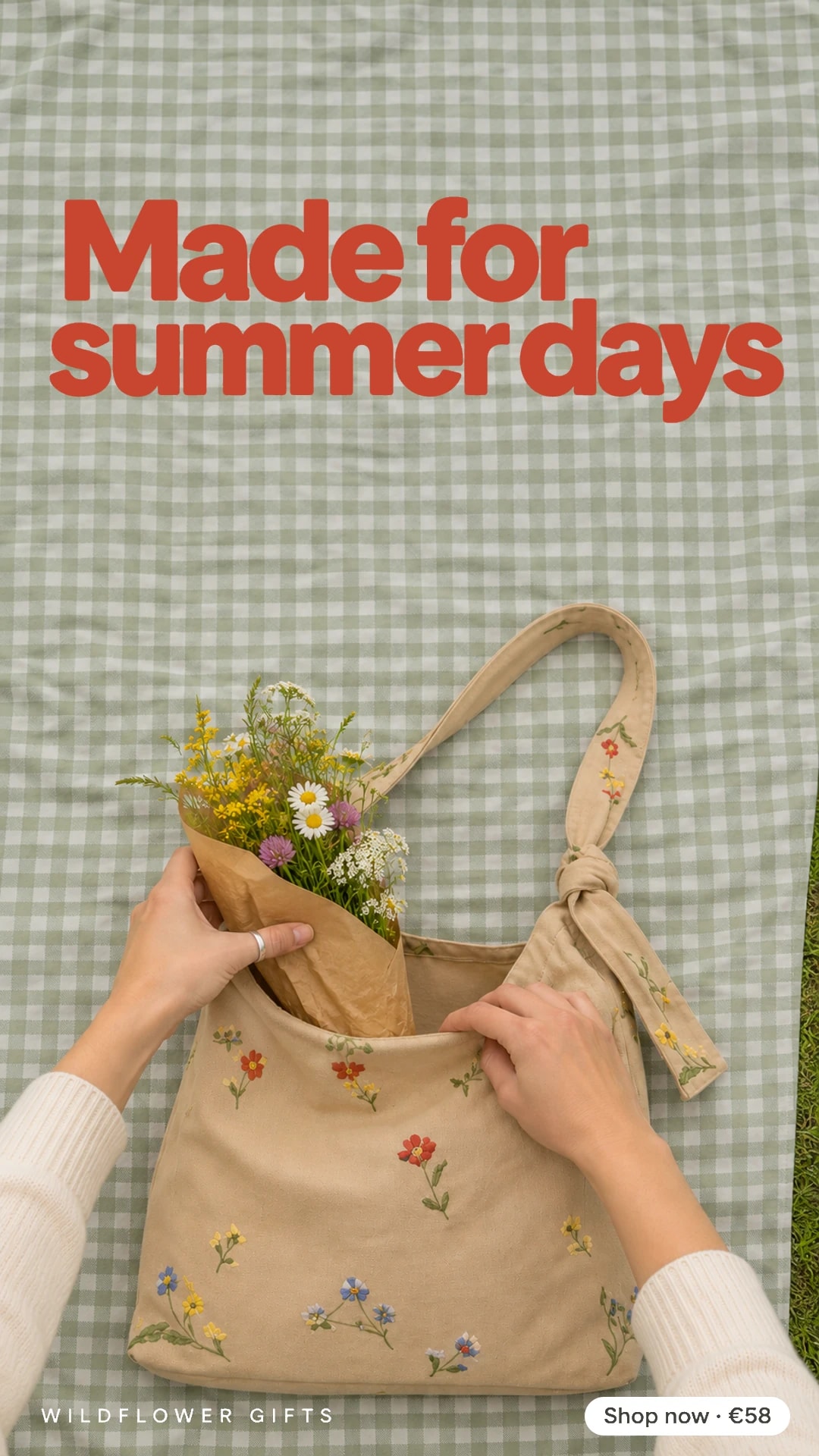
Jedna sceneria dla spójnych zdjęć
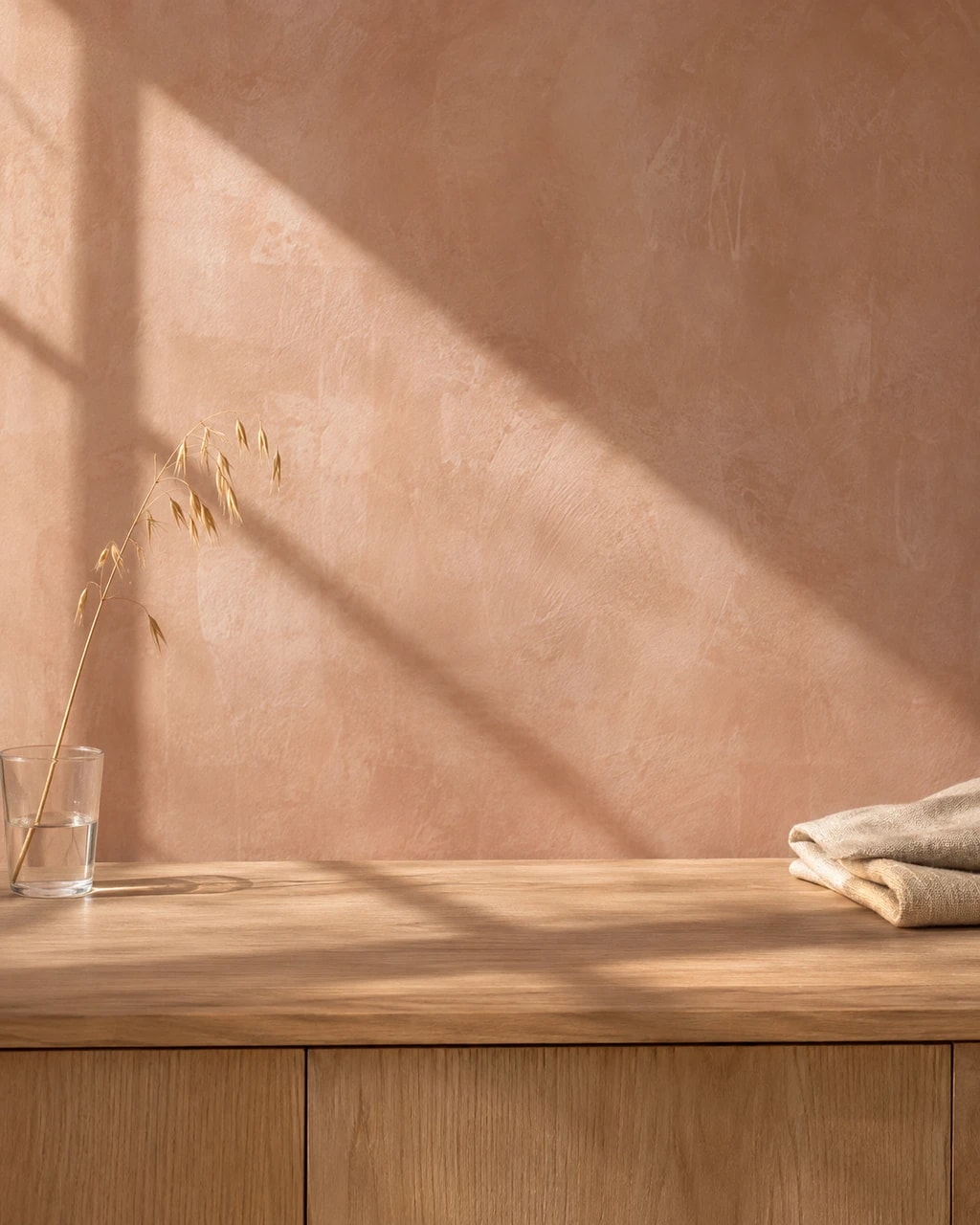
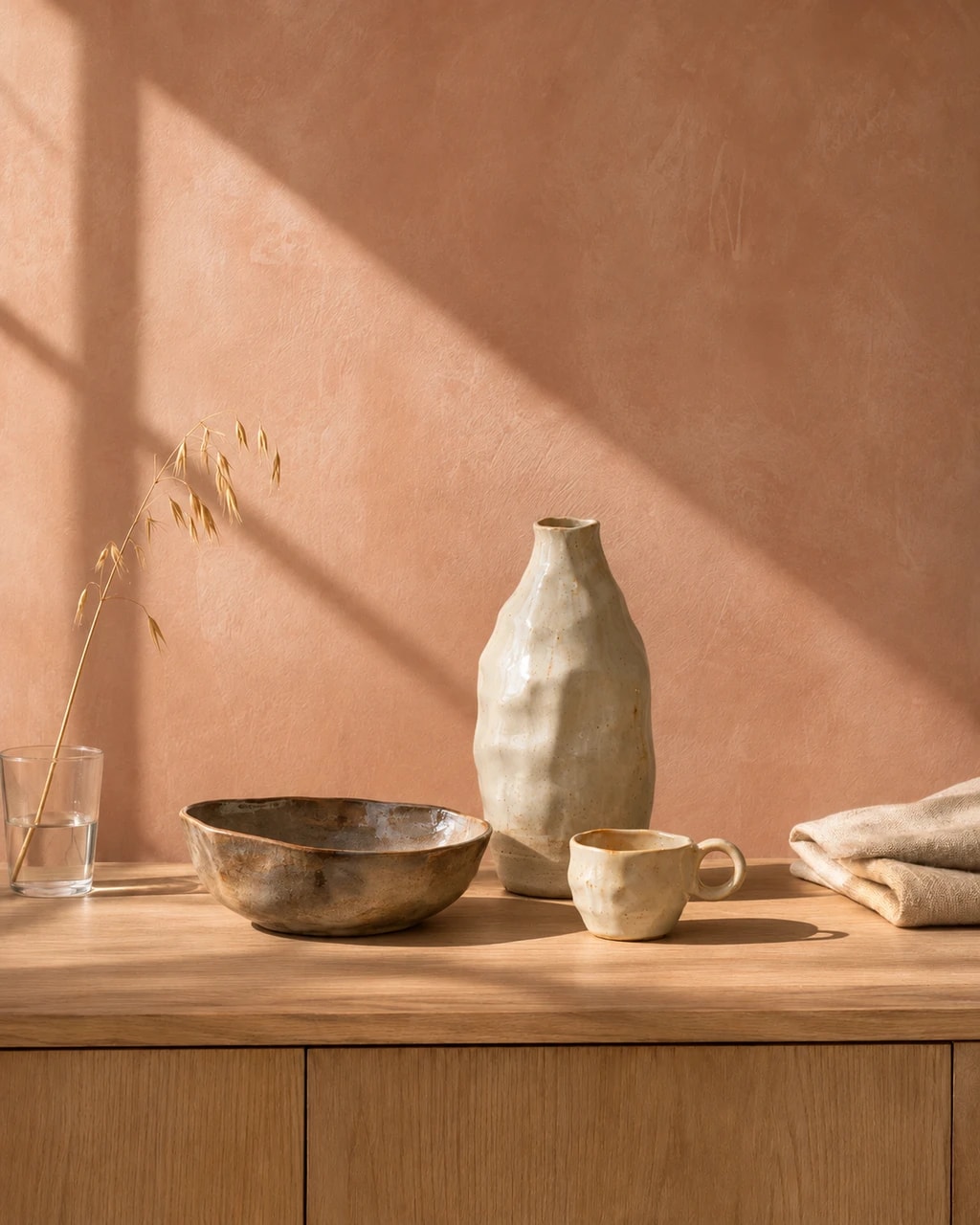
Przygotuj raz studio, wnętrze lub plener, a zdjęcia produktów zrobione w odstępie kilku tygodni będą wyglądać jak z jednej sesji.
- Studio, wnętrze lub plener
- Miękkie światło dzienne, ciepłe boczne światło lub kontrast
- Miejsce na produkt

Marketing
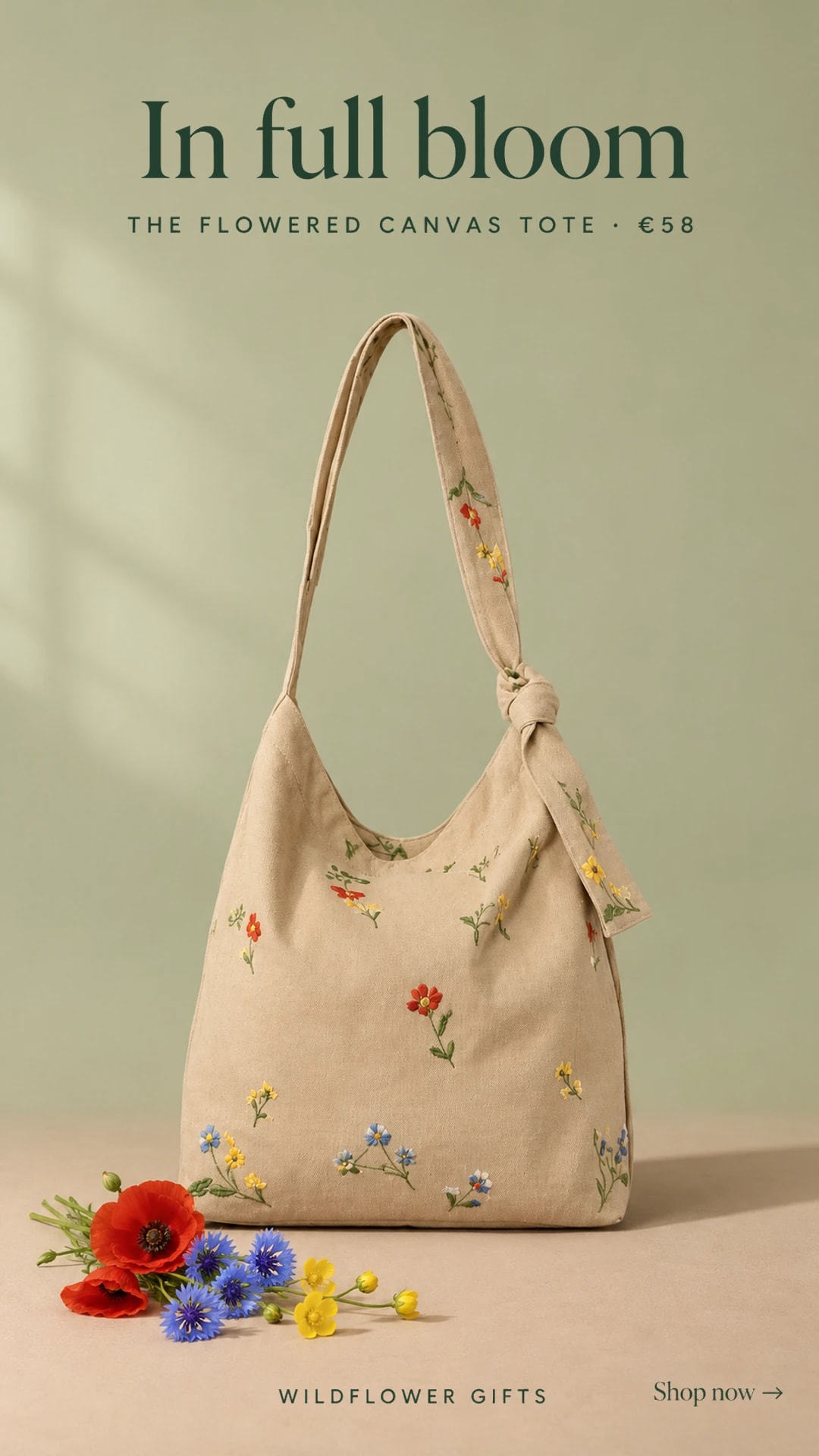
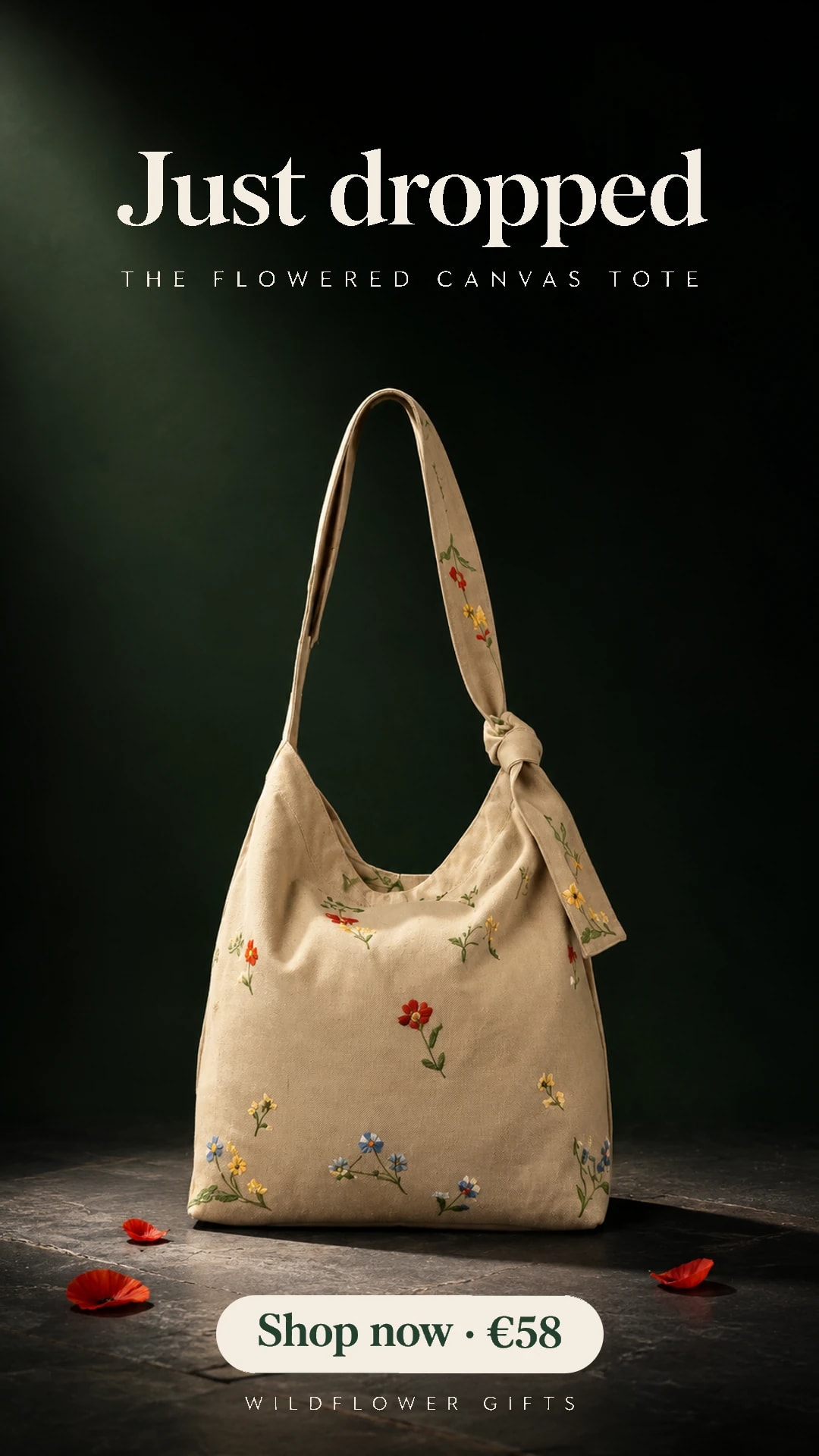
Zamień produkt w post
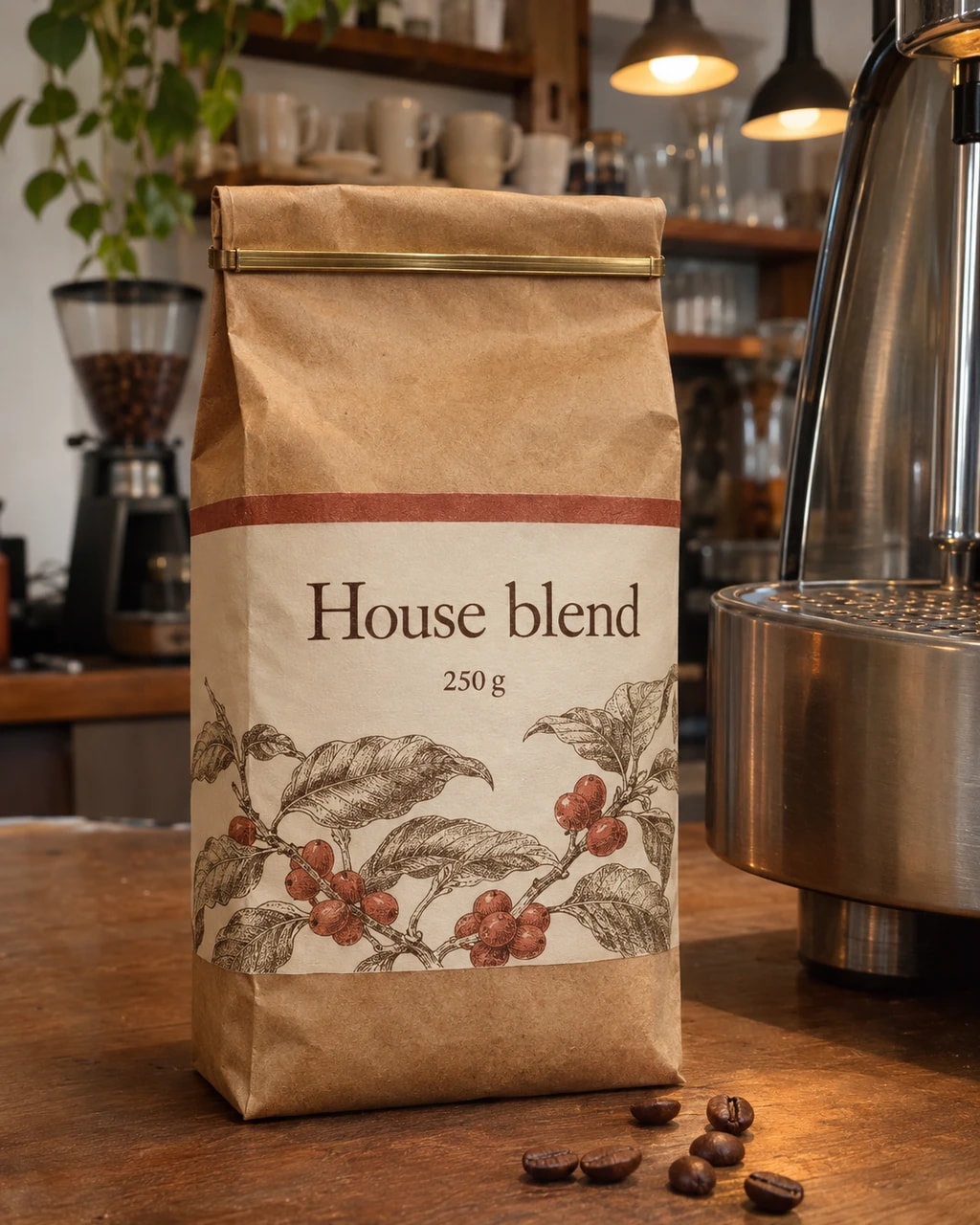
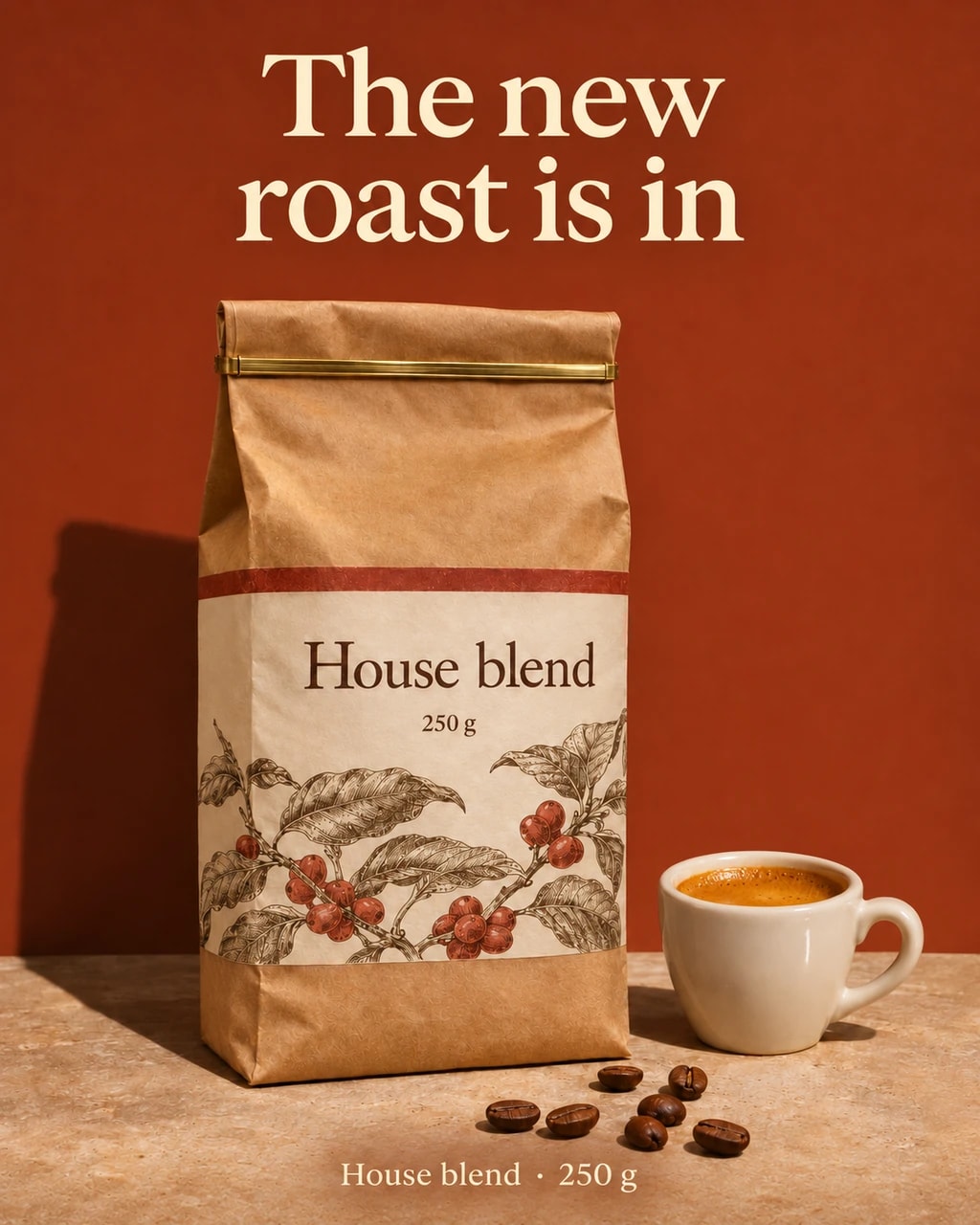
Podaj miejsce publikacji i cel, dodaj nagłówek i wybierz spośród maksymalnie czterech propozycji.
- Instagram, Facebook, TikTok, YouTube, X i LinkedIn
- E-mail, Twoja strona i reklamy display
- Relacja, post, baner lub promocja
Krok po kroku
Jak działa Creative Studio
Od zdjęcia, które już masz, do gotowego posta, wszystko w panelu zarządzania.
Wybierz produkt
Zacznij od zdjęcia, które już ma.
Napisz brief
Miejsce, liczba zdjęć i jedno zdanie.
Wybierz najlepsze
Do czterech naraz, obok Twojego zdjęcia.
Zachowaj je
W produkcie, w bibliotece lub do pobrania.
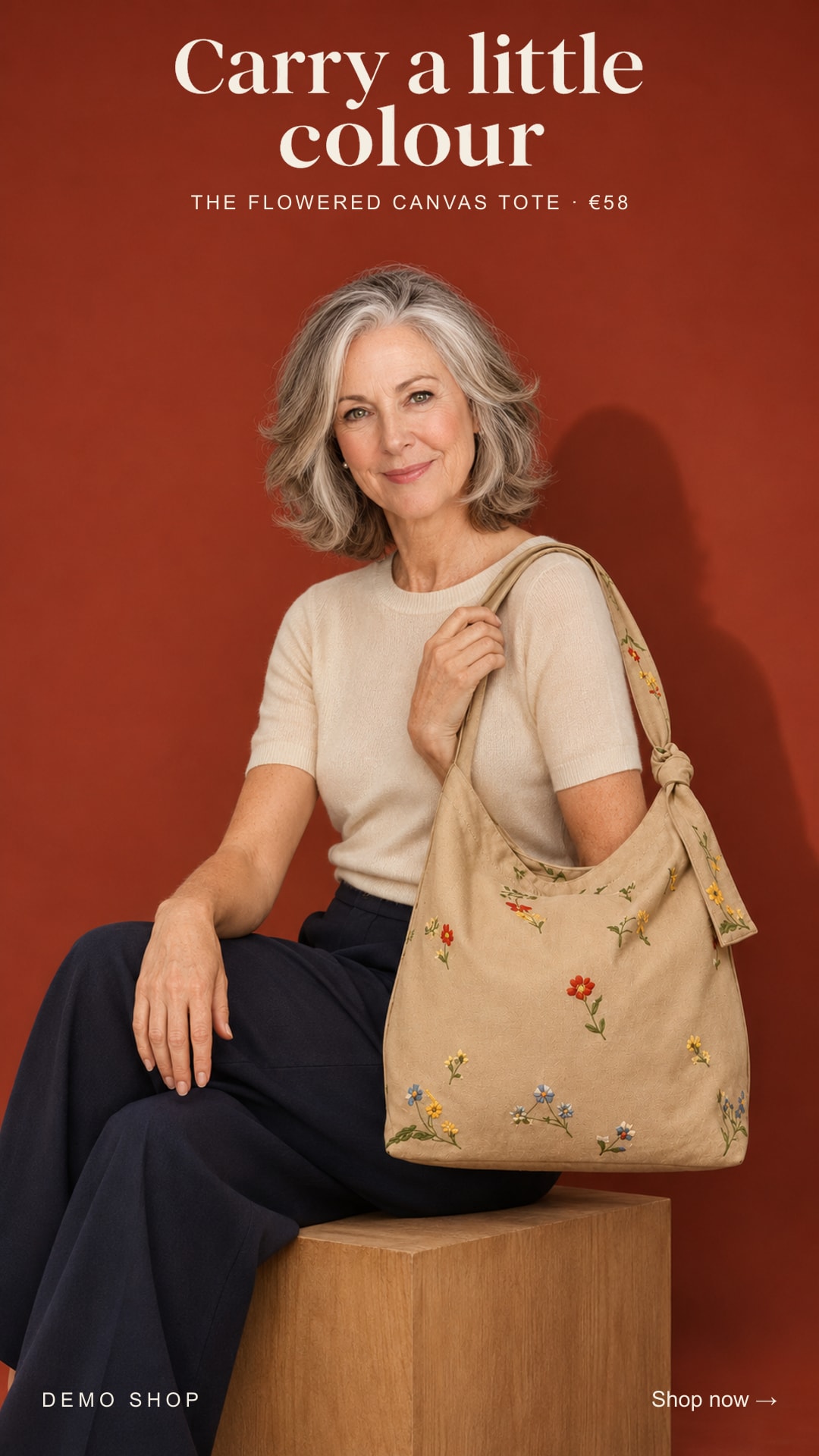
Zapisz model, scenę lub styl zdjęć raz, a każdy produkt może z nich korzystać.
Produkty
Lepsze zdjęcia tego, co już sprzedajesz.
- Czyste tło
- Równomierne światło
- Prostowanie
- Wyostrzanie
- Zwiększanie rozdzielczości
- Cień kontaktowy
- Wierne kolory
- Usuwanie śladów
- Pokazanie na zapisanym modelu
- Umieszczenie w zapisanej scenie
- Oryginał obok wyniku
- Zastąpienie lub dodanie nowego zdjęcia
- Kilka zdjęć naraz
Modele
Ta sama osoba, zwierzę lub manekin.
- Osoba, zwierzę, manekin lub produkt
- Grupa wiekowa i wygląd
- Portret, trzy czwarte lub cała sylwetka
- Poza swobodna, stojąca, siedząca lub w ruchu
- Ubiór i styl opisane własnymi słowami
- Neutralne studio lub rzeczywiste otoczenie
- Ta sama twarz na każdym zdjęciu
Sceny
Sceneria, którą tworzysz raz i wykorzystujesz ponownie.
- Studio, wnętrze lub plener
- Miękkie światło dzienne, ciepłe boczne światło lub kontrast
- Na wysokości oczu, z góry lub z niskiej perspektywy
- Mała lub duża głębia ostrości
- Miejsce na produkt
Style zdjęć
Twoje zasady wizualne stosowane do każdego zdjęcia.
- Światło, tło, kolor i kadr opisane słowami
- Stosowanie do każdego zdjęcia, jeśli tak wybierzesz
- Ustawienie początkowe: białe studio
- Ustawienie początkowe: ciepłe światło główne
- Ustawienie początkowe: kwadratowy kadr
- Ustawienie początkowe: manekin w studiu
- Ustawienie początkowe: na modelu
Marketing
Miejsca i cele, dla których powstają obrazy.
- TikTok
- YouTube
- X
- Twoja strona
- Reklamy display
- Post, relacja, rolka lub karuzela
- Okładka i miniatura filmu
- Nagłówek e-maila
- Baner strony i zdjęcie na stronie produktu
- Ogłoszenie, nowość lub promocja
- Nagłówek i odbiorcy w opisie zlecenia
Wymiary
Odpowiedni format dla każdego miejsca, do 4K.
- Kwadrat, 1:1
- Pion, 4:5
- Relacja, 9:16
- Link, 1,91:1
- Baner, 2:1
- Szeroki baner, 3:1
- 1K, 2K lub 4K
- Kadrowanie lub dopasowanie do dowolnego formatu
- Pobieranie w dokładnym rozmiarze
Praca ze studiem
Wybieranie, zmienianie i zachowywanie wyników.
- Do czterech naraz
- Porównanie z oryginałem
- Opisanie zmiany i ponowne wygenerowanie
- Do czterech zdjęć referencyjnych
- Użycie modelu w scenie lub poście
- Każda próba zachowana w swoim czacie
- Zapis w zdjęciach produktu
- Zapis w folderach biblioteki mediów
- Foldery na modele, sceny i posty
- Przypięcie jako domyślne
- Pobierz
Creative Studio jest częścią Tally, asystenta wbudowanego w Tickalio.
Poznaj TallyProduktu w katalogu ze zdjęciem, nawet wykonanym telefonem. Możesz też dołączyć do czterech zdjęć referencyjnych, takich jak logo lub wybrana poza.
Na Instagram, Facebook, TikTok, YouTube, X, LinkedIn, do e-maili, na Twoją stronę i do reklam display. Każdy obraz ma format odpowiedni dla swojego miejsca, od kwadratowych postów po relacje i banery, do 4K.
Tak. Zapisz model raz i wybieraj go dla kolejnych produktów, a ta sama twarz pojawi się na wszystkich zdjęciach. Zapisana scena działa tak samo, dzięki czemu zdjęcia zrobione w odstępie kilku tygodni pasują do siebie.
Tylko jeśli tak wybierzesz. Każdy wynik jest wyświetlany obok oryginału, dopóki go nie zastąpisz, nie dodasz jako nowego zdjęcia lub nie odrzucisz.
Nie. Zapisz obraz przy produkcie lub w bibliotece mediów albo pobierz go w dokładnym rozmiarze i opublikuj tam, gdzie chcesz.
Creative Studio jest częścią Tally, więc administrator musi najpierw włączyć Tally. Zapisanie obrazu przy produkcie wymaga uprawnienia do edycji katalogu.
Nadal należą do Twojego sklepu. Dane sklepu nigdy nie służą do trenowania modeli AI, są przetwarzane w UE zgodnie z RODO i szyfrowane podczas przesyłania oraz przechowywania.
Stwórz tu swój następny post
Zobacz podczas demo, jak Creative Studio pracuje z Twoimi produktami.