Fotos de produto com IA, prontas a usar
Melhore a foto de um produto, mostre-o num modelo ou num cenário e transforme-o numa publicação.
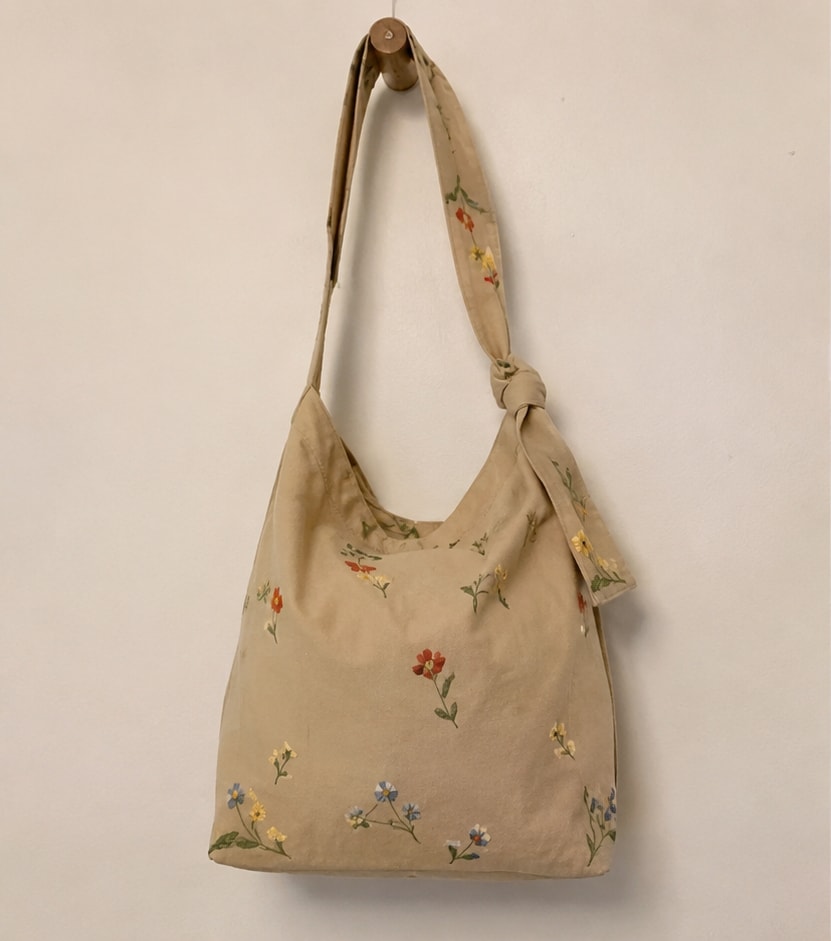
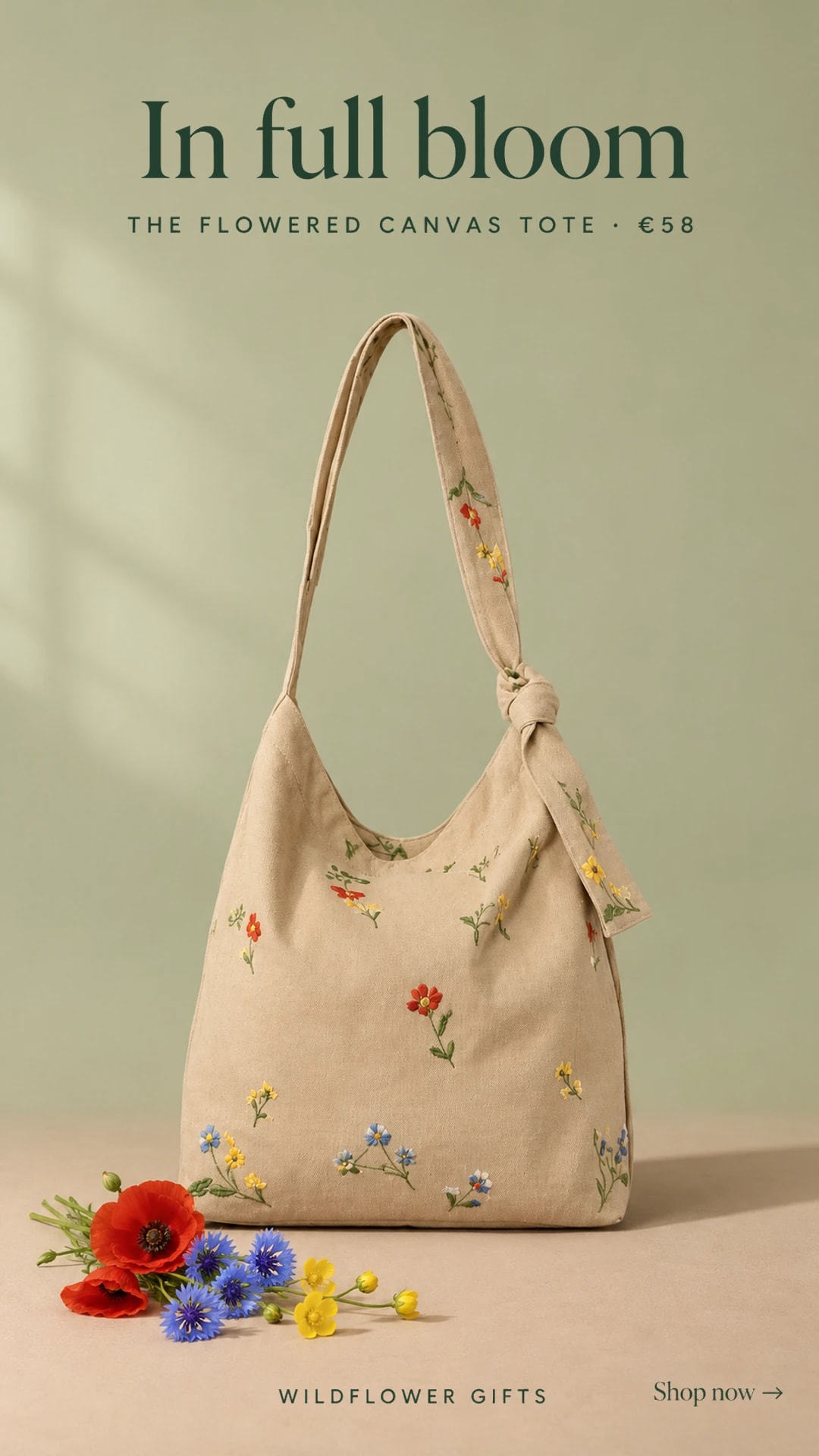
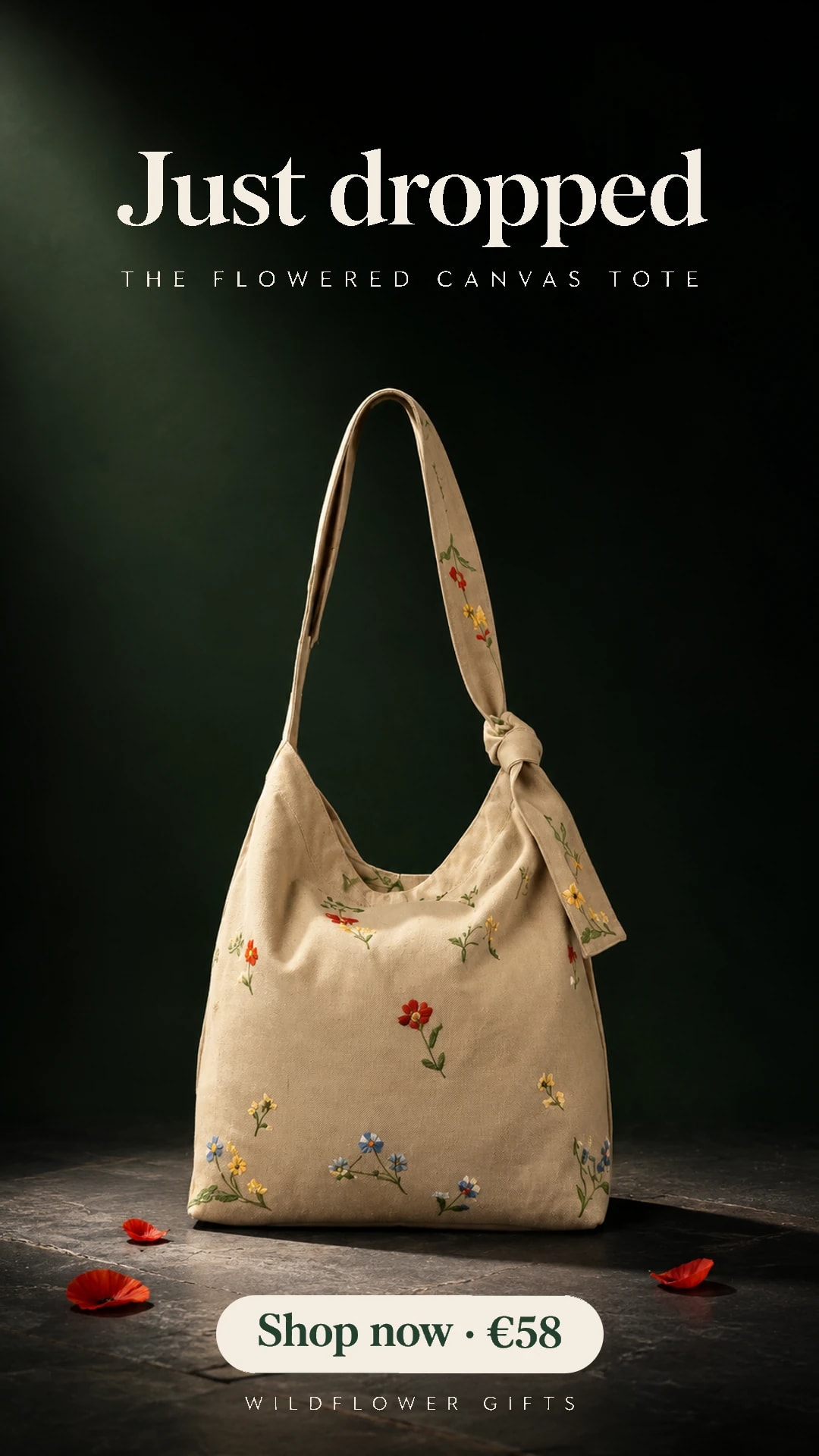
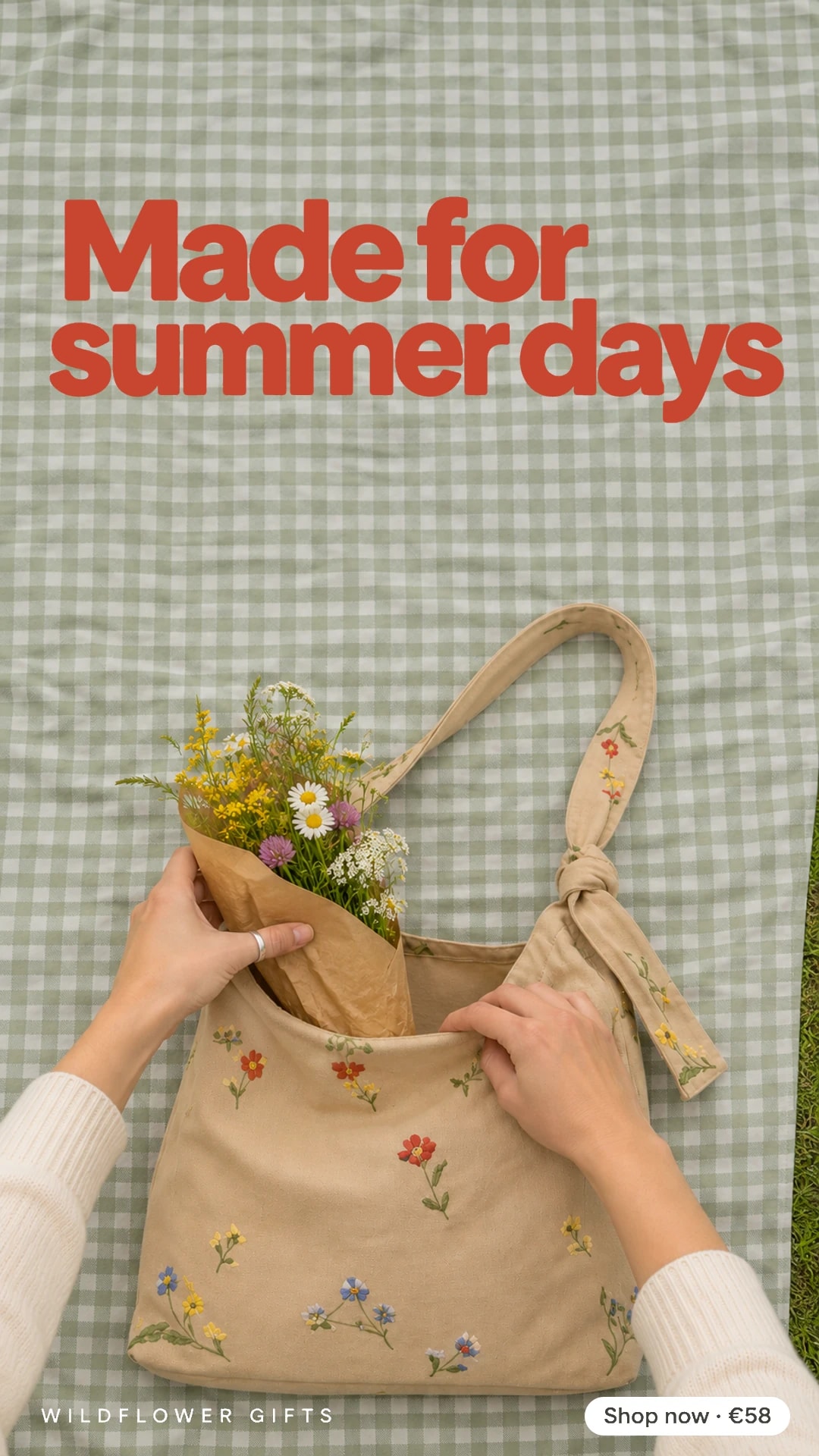
Produtos
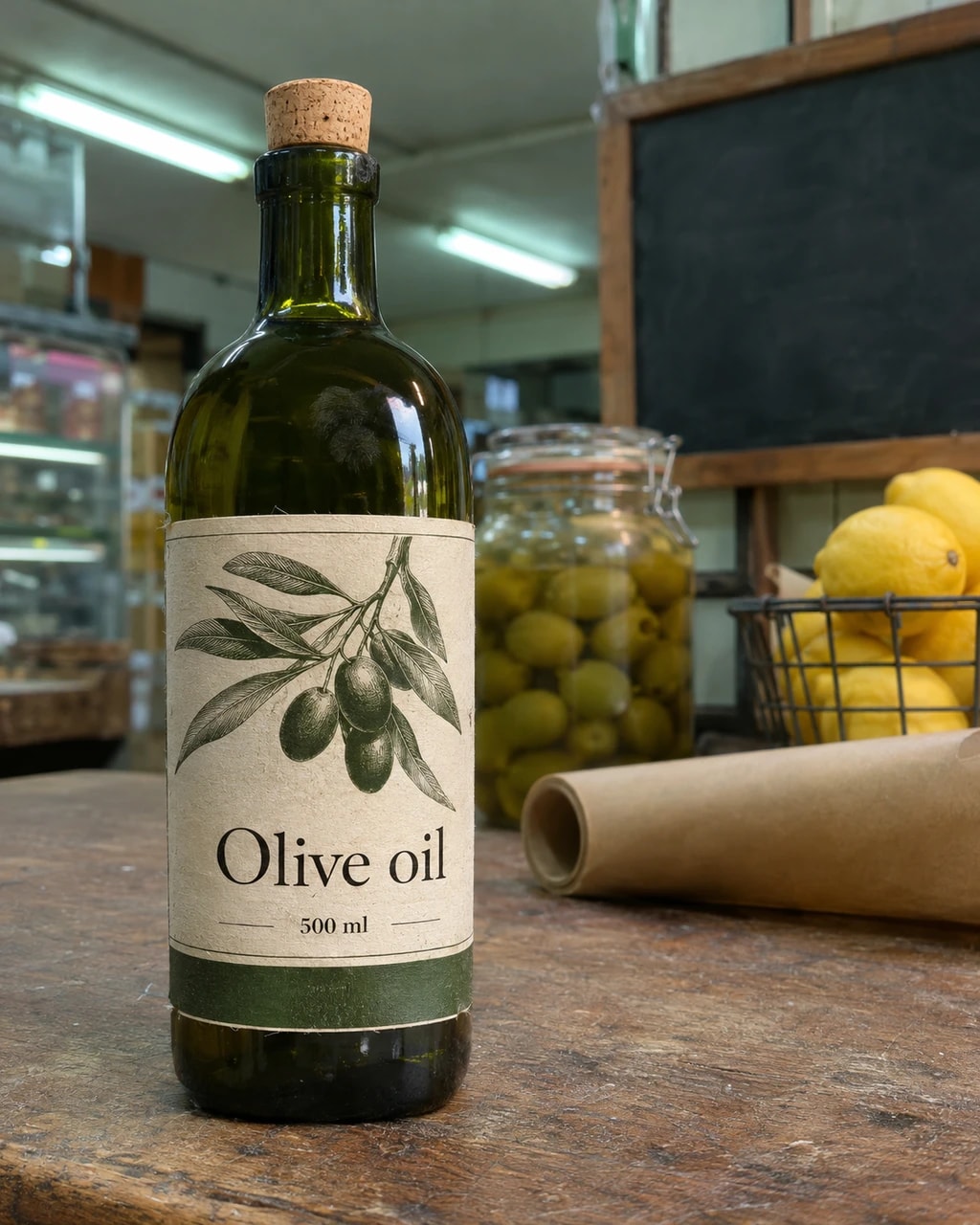
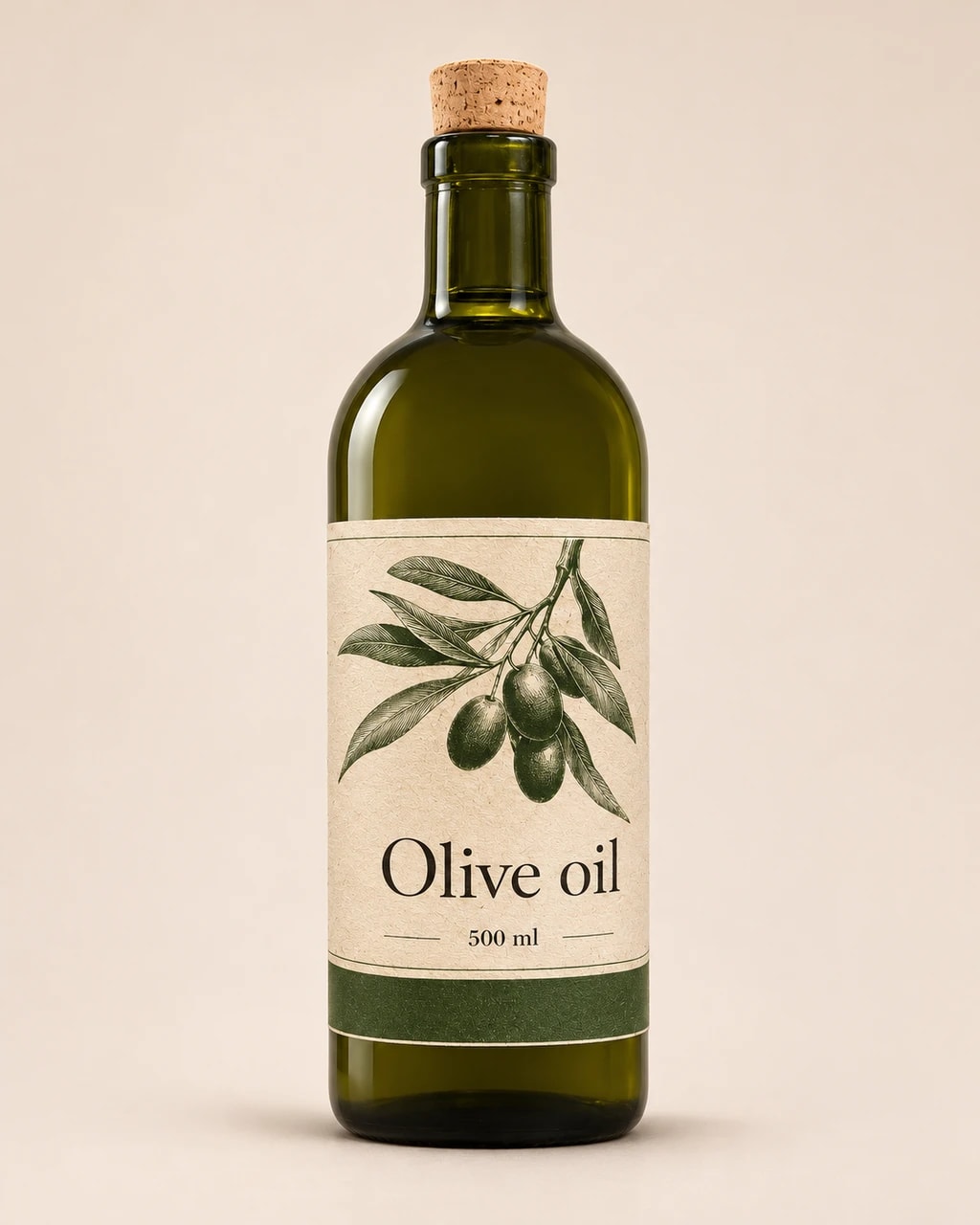
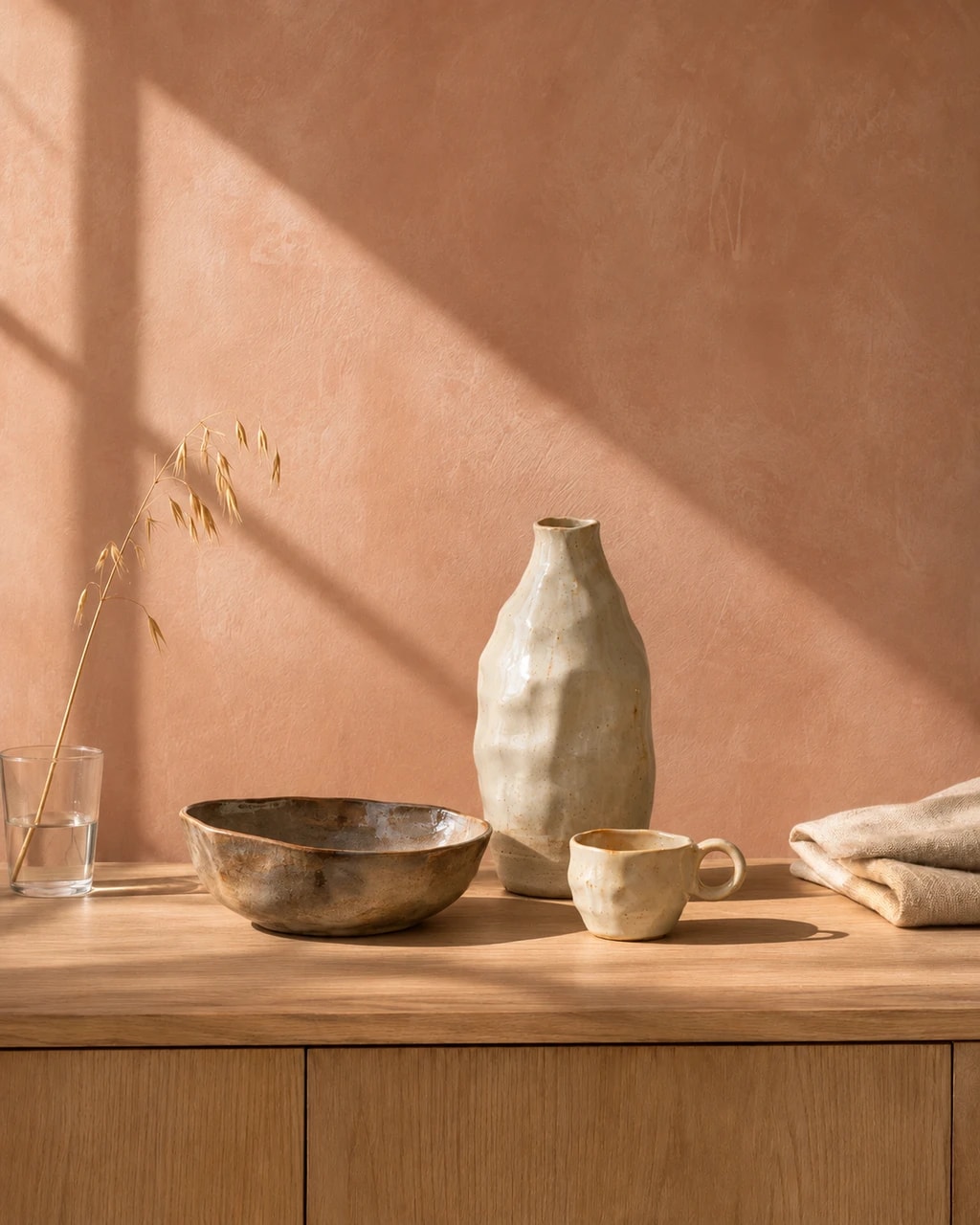
Melhores fotos do que vende
Abra um produto, selecione o que pretende corrigir e guarde o resultado como foto do produto ou como uma nova imagem.
- Fundo limpo, luz uniforme e cores fiéis
- Endireitar, aumentar a nitidez, ampliar e remover marcas
- Várias fotos de um produto de uma só vez
Modelos
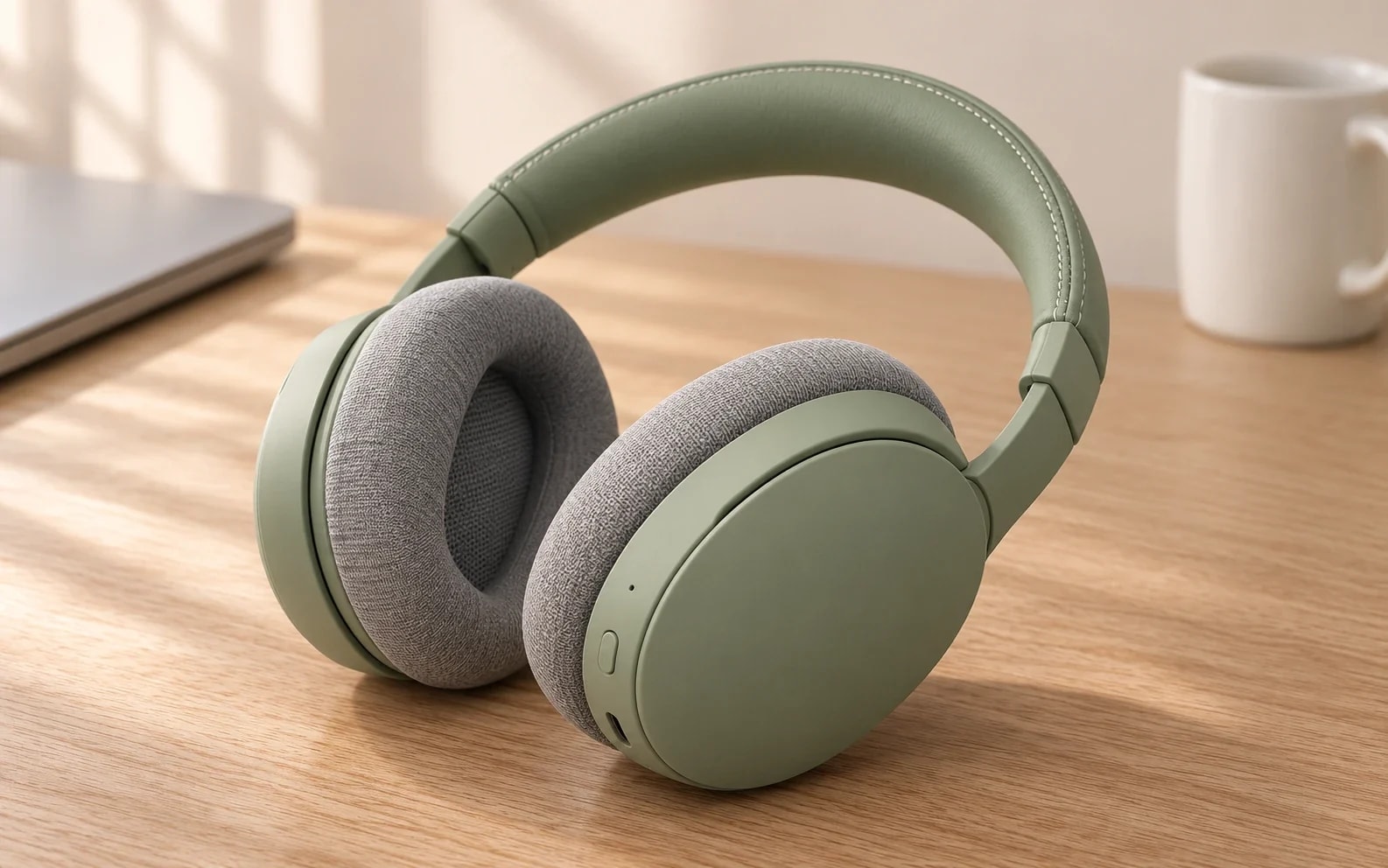
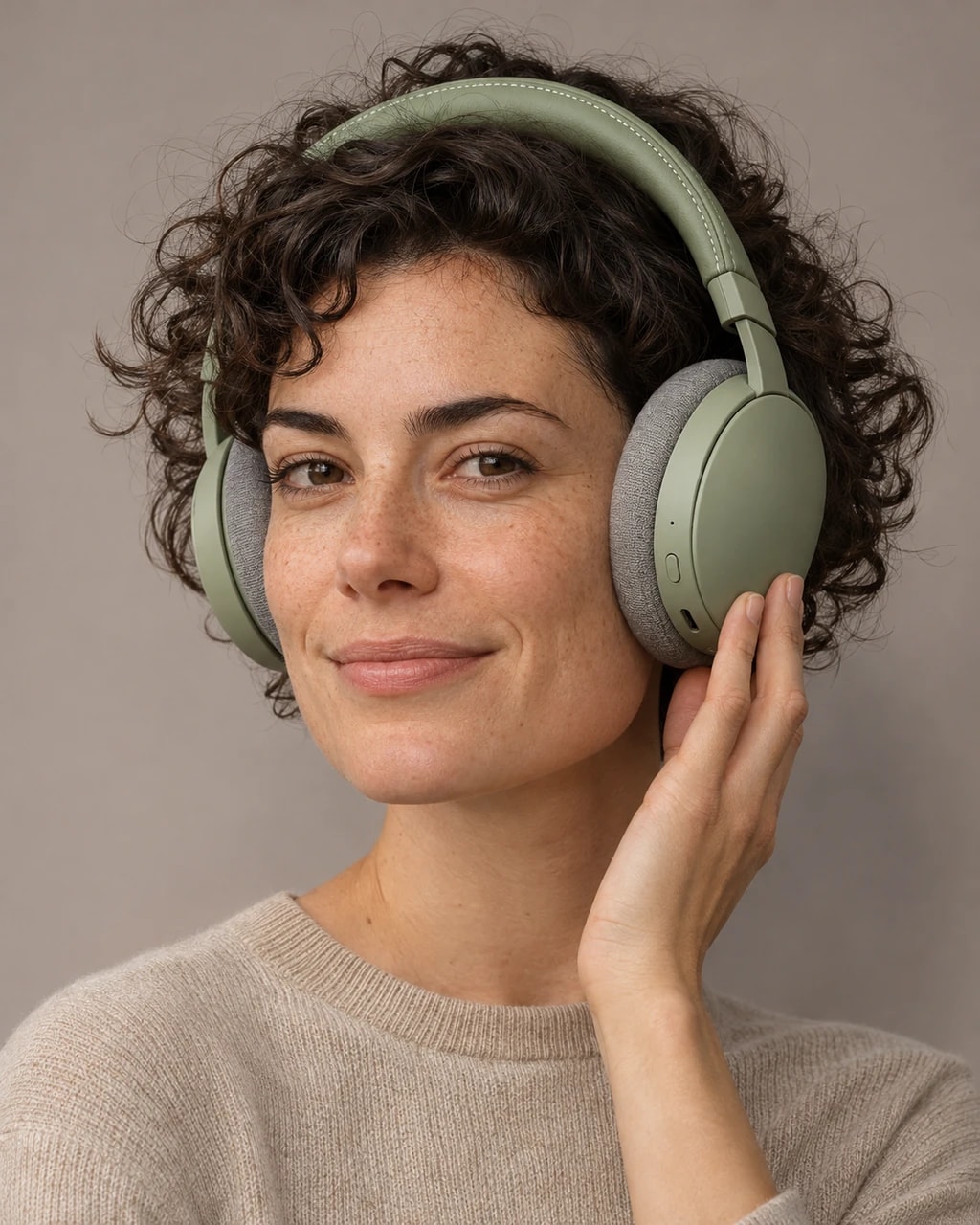
Um modelo para cada produto
Descreva uma pessoa, um animal ou um manequim uma vez e use esse modelo para apresentar qualquer produto.
- O mesmo rosto em todas as imagens
- Enquadramento, pose, roupa e fundo
- Guardado e pronto para o próximo produto
Cenários
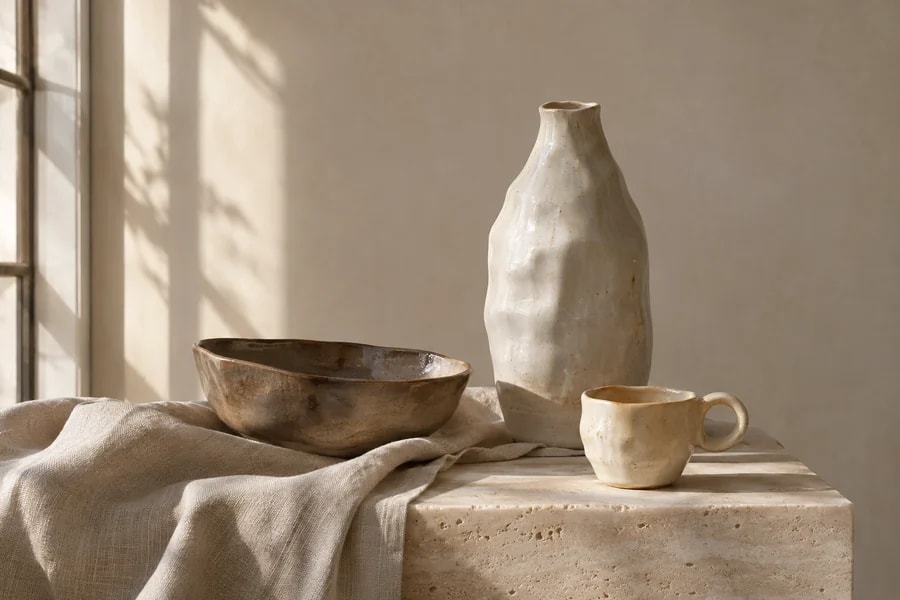
Um ambiente para fotos coerentes
Prepare uma vez um estúdio, uma divisão ou um exterior e os produtos fotografados com semanas de intervalo parecerão da mesma sessão.
- Estúdio, interior ou exterior
- Luz natural suave, luz lateral quente ou contraste
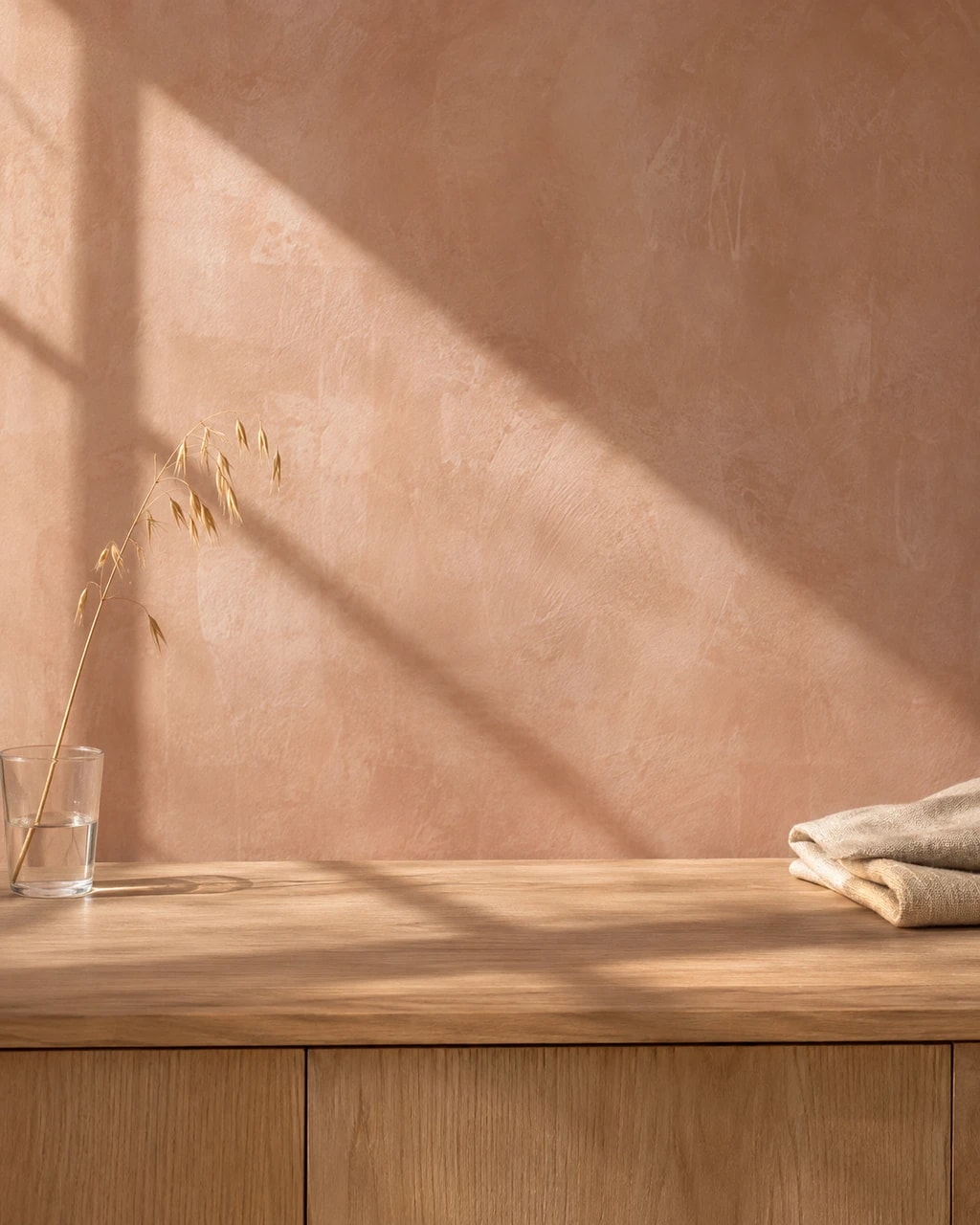
- Espaço reservado para o produto
Marketing
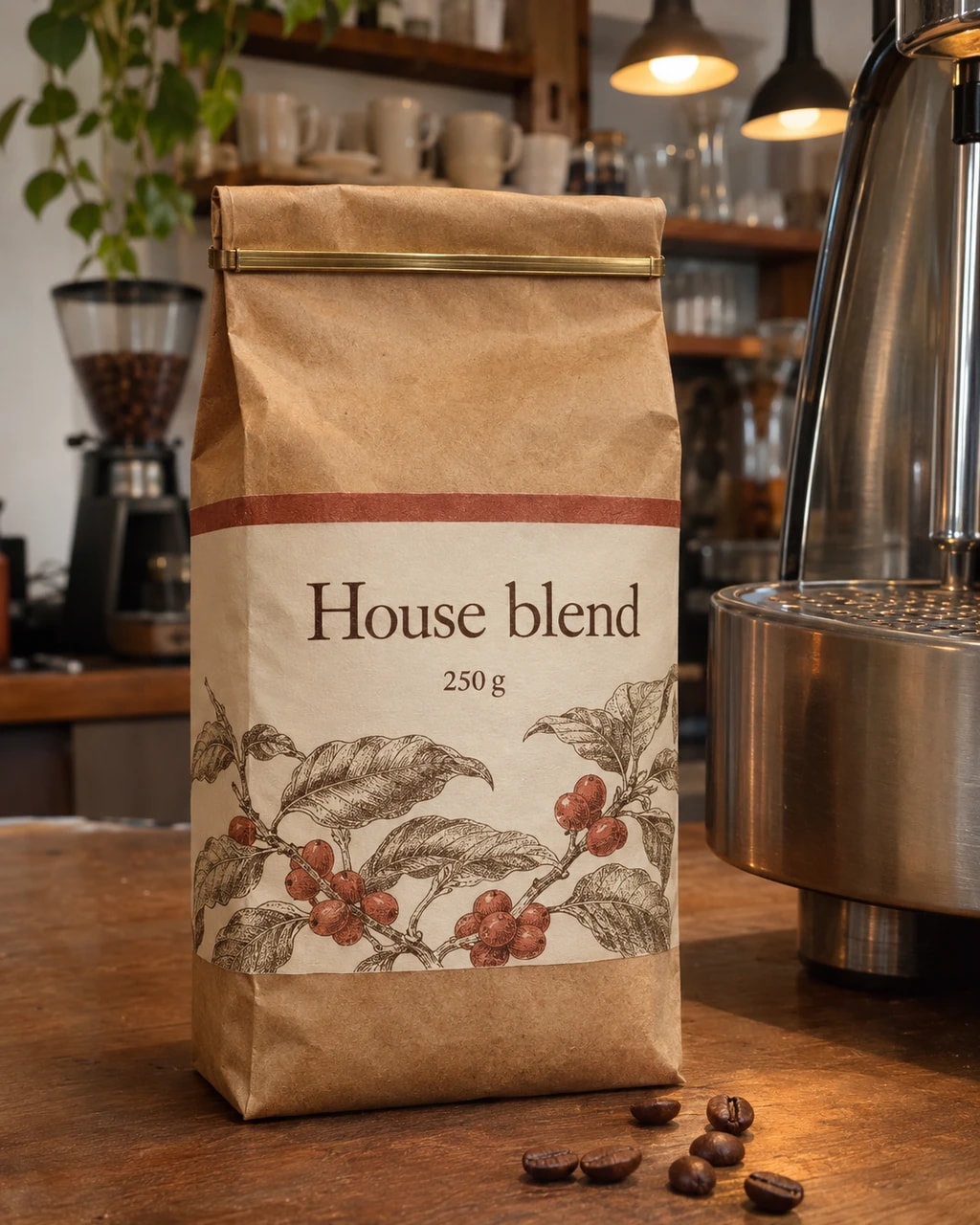
Transforme um produto numa publicação
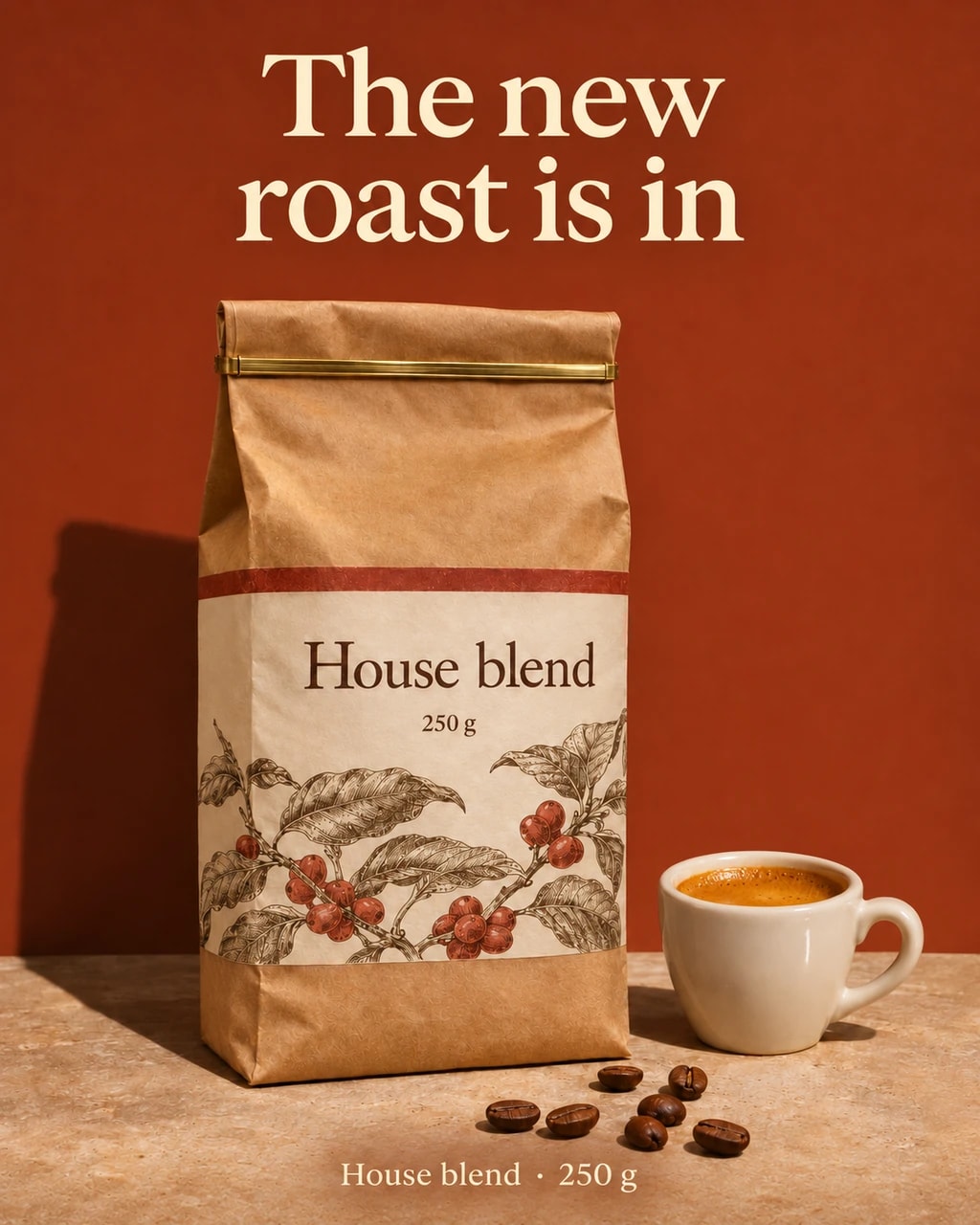
Indique o destino e a finalidade, acrescente o título e escolha entre até quatro propostas.
- Instagram, Facebook, TikTok, YouTube, X e LinkedIn
- Email, o seu site e anúncios de display
- Uma história, uma publicação, um banner ou uma promoção
Passo a passo
Como funciona o Creative Studio
Da foto que já tem a uma publicação pronta, tudo no seu backoffice.
Escolha o produto
Comece pela foto que ele já tem.
Escreva o pedido
Escolha onde vai e quantas quer, e acrescente uma frase.
Escolha a melhor
Até quatro de cada vez, ao lado da sua foto.
Guarde-a
No produto, na biblioteca ou para transferir.
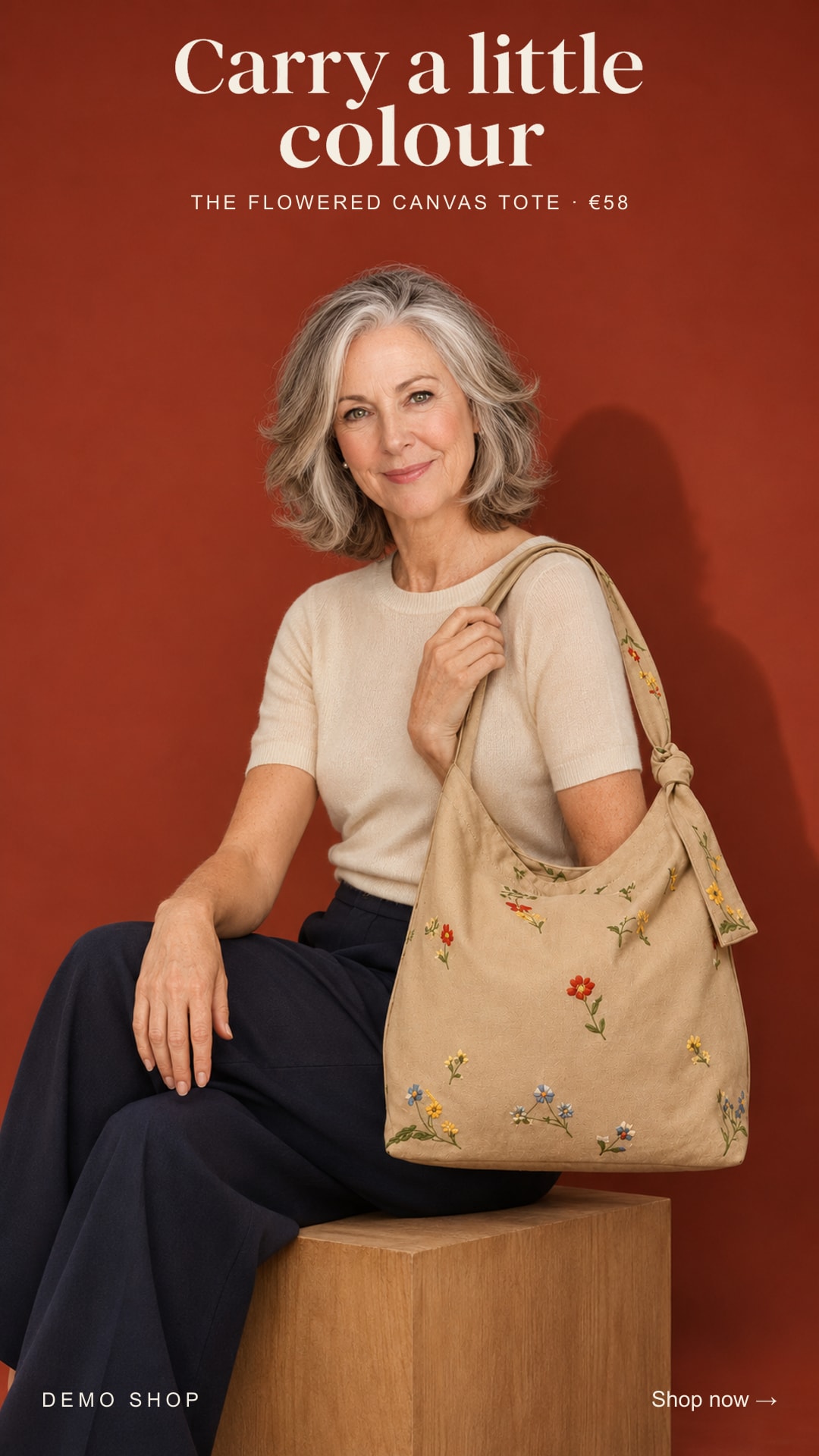
Guarde um modelo, um cenário ou um estilo de fotografia uma vez e qualquer produto o pode usar.
Produtos
Melhores fotos do que já vende.
- Fundo limpo
- Luz uniforme
- Endireitar
- Aumentar nitidez
- Aumentar resolução
- Sombra de contacto
- Cores fiéis
- Remover marcas
- Apresentar num modelo guardado
- Colocar num cenário guardado
- O original ao lado do resultado
- Substituir ou adicionar uma nova foto
- Várias fotos de uma só vez
Modelos
A mesma pessoa, animal ou manequim.
- Uma pessoa, animal, manequim ou produto
- Faixa etária e aparência
- Retrato, três quartos ou corpo inteiro
- Pose descontraída, de pé, sentada ou em movimento
- Roupa e estilo descritos pelas suas palavras
- Estúdio neutro ou contexto real
- O mesmo rosto em todas as imagens
Cenários
Um ambiente que cria uma vez e reutiliza.
- Estúdio, interior ou exterior
- Luz natural suave, luz lateral quente ou contraste
- Ao nível dos olhos, de cima ou de um ângulo baixo
- Profundidade de campo reduzida ou ampla
- Espaço reservado para o produto
Estilos de fotografia
As suas regras visuais aplicadas a cada imagem.
- Descrever luz, fundo, cor e recorte por palavras
- Aplicar a cada imagem, se escolher
- Predefinição: estúdio branco
- Predefinição: luz principal quente
- Predefinição: recorte quadrado
- Predefinição: manequim em estúdio
- Predefinição: usado por um modelo
Marketing
Para que destinos cria imagens e com que finalidade.
- TikTok
- YouTube
- X
- O seu site
- Anúncios de display
- Publicação no feed, história, reel ou carrossel
- Capa e miniatura de vídeo
- Cabeçalho de email
- Banner do site e imagem da página de produto
- Anúncio, novidade ou promoção
- O seu título e público no briefing
Tamanhos
O formato certo para cada destino, até 4K.
- Quadrado, 1:1
- Vertical, 4:5
- História, 9:16
- Ligação, 1,91:1
- Banner, 2:1
- Banner largo, 3:1
- 1K, 2K ou 4K
- Recortar ou ajustar a qualquer formato
- Transferir com o tamanho exato
Como trabalhar
Escolher, alterar e guardar o que cria.
- Até quatro de uma só vez
- Comparar com o original
- Descrever uma alteração e voltar a gerar
- Até quatro imagens de referência
- Usar um modelo num cenário ou numa publicação
- Cada tentativa guardada na sua conversa
- Guardar nas fotos do produto
- Guardar em pastas da biblioteca multimédia
- Pastas para modelos, cenários e publicações
- Fixar como predefinição
- Transferir
O Creative Studio faz parte do Tally, o assistente integrado no Tickalio.
Conhecer o TallyPerguntas
Perguntas sobre o Creative Studio
O que as lojas perguntam antes de criar a primeira imagem.
De um produto no seu catálogo com uma foto, mesmo tirada com o telemóvel. Também pode anexar até quatro imagens de referência, como o seu logótipo ou uma pose de que goste.
Instagram, Facebook, TikTok, YouTube, X, LinkedIn, email, o seu site e anúncios de display. Cada imagem adota o formato do respetivo destino, desde publicações quadradas a histórias e banners, até 4K.
Sim. Guarde um modelo uma vez e escolha-o para qualquer produto: o mesmo rosto mantém-se nas imagens. Um cenário guardado funciona da mesma forma, para que fotos feitas com semanas de intervalo sejam coerentes.
Só se escolher fazê-lo. Cada resultado fica ao lado do original até o substituir, adicionar como nova foto ou descartar.
Não. Guarde a imagem no produto ou na biblioteca multimédia, ou transfira-a com o tamanho exato e publique-a onde quiser.
O Creative Studio faz parte do Tally, por isso um administrador tem primeiro de ativar o Tally. Para guardar uma imagem num produto, é necessária permissão para editar o catálogo.
Continuam a pertencer à sua loja. Os seus dados nunca são usados para treinar modelos de IA, são tratados na UE em conformidade com o RGPD e são cifrados durante a transmissão e o armazenamento.
Crie aqui a sua próxima publicação
Veja numa demonstração como o Creative Studio trabalha com os seus próprios produtos.